









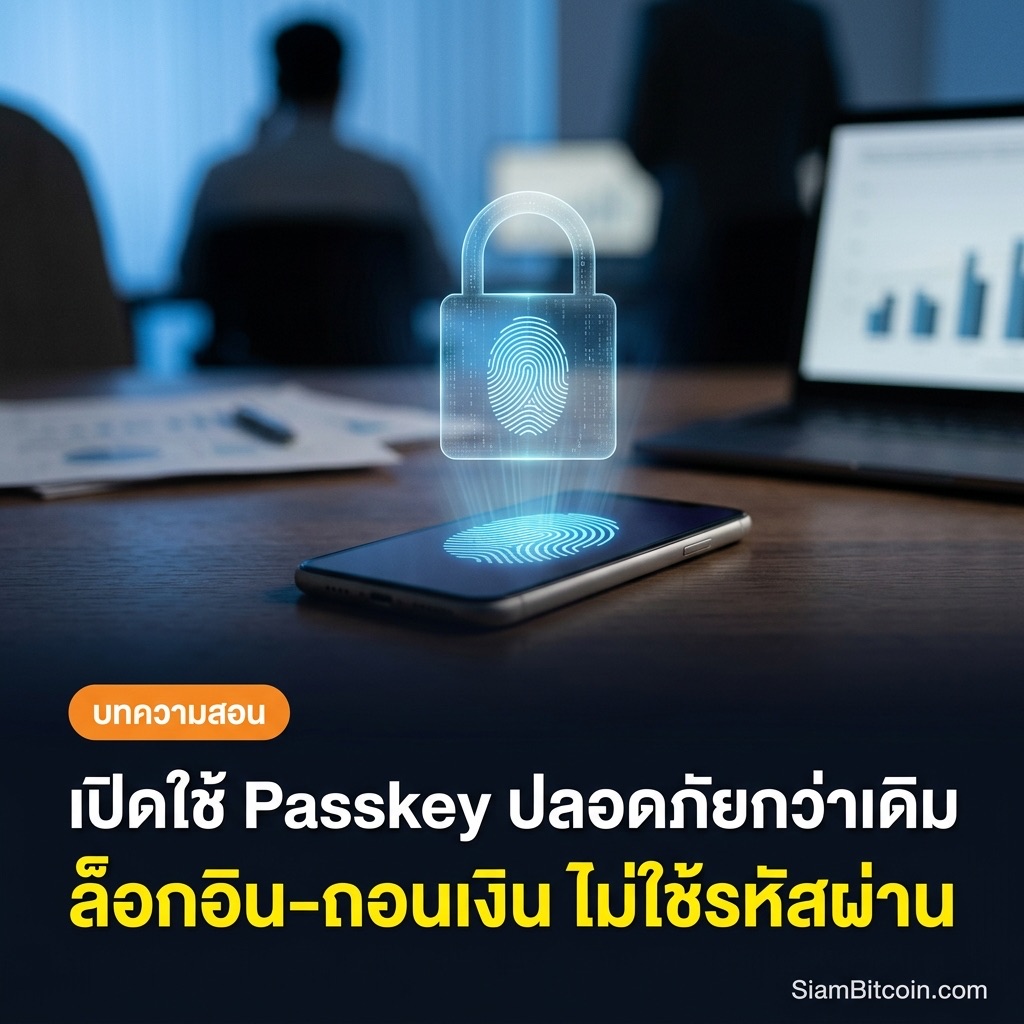

รหัสผ่าน + SMS OTP คือจุดอ่อนที่สุดของบัญชีเว็บเทรดคริปโตมาตลอด เพราะ SMS OTP ถูกดักได้ด้วยการซิมสวอป (SIM Swap) ส่วนรหัสผ่านก็หลุดได้ถ้าไปกรอกเว็บฟิชชิ่งโดยไม่รู้ตัว Passkey คือวิธีเข้าสู่ระบบและยืนยันถอนเงินแบบใหม่ที่ไม่ใช้รหัสผ่านเลย ใช้ลายนิ้วมือ ใบหน้า หรือ PIN ของอุปกรณ์แทน ปลอดภัยกว่าเดิมและผูกกับโดเมนเว็บจริงเท่านั้น บทความนี้สอนเปิดใช้งานทีละขั้นบนทั้ง Bitkub และ Binance TH
📑 สารบัญ
- Passkey คืออะไร ทำงานยังไง
- ทำไม Passkey ปลอดภัยกว่ารหัสผ่านและ SMS OTP
- เช็คให้พร้อมก่อนกดเปิดใช้งาน
- เปิดใช้งาน Passkey บน Bitkub ทีละขั้น
- เปิดใช้งาน Passkey บน Binance TH ทีละขั้น
- Passkey กับการถอนเงิน ต้องรู้อะไรบ้าง
- ทำอุปกรณ์หาย หรือจะเปลี่ยนเครื่องใหม่ ทำยังไง
- ปัญหาที่เจอบ่อยตอนติดตั้ง + วิธีแก้
- กับดักที่คนพลาดบ่อย
- เช็กลิสต์ก่อนเปิดใช้งาน Passkey
- คำถามที่พบบ่อย
Passkey คืออะไร ทำงานยังไง
Passkey เป็นมาตรฐานที่พัฒนาร่วมกันโดยผู้นำอุตสาหกรรมเทคโนโลยี เช่น Apple, Google และ Microsoft แล้วถูกกำหนดมาตรฐานโดย World Wide Web Consortium (W3C) และ FIDO Alliance (กลุ่มที่มีสมาชิกอย่าง Apple, Google, Microsoft, Visa, Mastercard, Coinbase และหน่วยงานรัฐหลายประเทศ) เป้าหมายคือสร้างวิธีเข้าสู่ระบบที่ไม่ต้องใช้รหัสผ่านเลย
ระบบ Passkey จะสร้างกุญแจ 2 ชุดเสมอ:
Public Key
เก็บไว้บนเซิร์ฟเวอร์ของเว็บเทรด ใช้ตรวจสอบตัวตนเราเท่านั้น ไม่สามารถย้อนกลับไปปลดล็อกอะไรได้ด้วยตัวเอง
Private Key
เก็บไว้เฉพาะในอุปกรณ์ของเรา ไม่เคยถูกส่งออกไปที่เซิร์ฟเวอร์เลย ถูกปลดล็อกด้วยลายนิ้วมือ สแกนใบหน้า PIN หรือรูปแบบล็อกหน้าจอของอุปกรณ์นั้น
ตอนล็อกอิน อุปกรณ์จะยืนยันตัวเราก่อน (ด้วยไบโอเมตริกซ์/PIN) แล้วค่อยใช้ Private Key คุยกับ Public Key บนเซิร์ฟเวอร์เพื่อปลดล็อกบัญชี — ไม่มีขั้นตอนไหนที่ต้องพิมพ์รหัสผ่านหรือกรอกโค้ด OTP เลย
ทำไม Passkey ปลอดภัยกว่ารหัสผ่านและ SMS OTP
Bitkub อธิบายเหตุผลไว้ชัดเจน 2 ข้อหลัก:
ส่วน SMS OTP มีจุดอ่อนที่ Passkey ไม่มี — ถูกดักได้ด้วยการซิมสวอป (หลอกค่ายมือถือโอนเบอร์เราไปซิมอื่น) หรือฟิชชิ่งหลอกกรอกโค้ด OTP ซ้อน ส่วน Passkey ไม่มีโค้ดให้กรอกหรือดักเลย เพราะการยืนยันเกิดขึ้นในอุปกรณ์เท่านั้น
เช็คให้พร้อมก่อนกดเปิดใช้งาน
ก่อนไปตั้งค่า เช็คเงื่อนไขพื้นฐานของแต่ละเว็บให้ครบก่อน เพราะเปิดไม่ได้ถ้าเงื่อนไขไม่ผ่าน:
| เงื่อนไข | Bitkub | Binance TH |
|---|---|---|
| เวอร์ชันแอปขั้นต่ำ | 3.31.1 ขึ้นไป (iOS 16+ / Android 10+) | iOS 1.14.0+ / Android 1.14.2+ |
| ยืนยันตัวตนบัญชีก่อน | ต้องผ่านการยืนยันแล้ว (บัญชี Tier 0 ที่ยังไม่ verify เปิดไม่ได้) | ต้องเปิด 2FA ไว้ก่อน (อีเมล/SMS/Google Authenticator) ถ้ายังไม่มีต้องตั้งก่อน |
| เบอร์โทรที่ผูกบัญชี | ต้องยืนยันเบอร์แล้ว | ไม่ระบุเพิ่มเติมนอกจาก 2FA |
| จำนวน Passkey ต่อบัญชี | สูงสุด 10 รายการ | ไม่พบจำนวนสูงสุดในประกาศทางการ |
| ระยะอุปกรณ์ตอนสแกน | ต้องอยู่ในระยะ 5 เมตร | ไม่ระบุระยะชัดเจน (ใช้สแกน QR code ปกติ) |
เปิดใช้งาน Passkey บน Bitkub ทีละขั้น
ทำได้ทั้งบนเว็บไซต์และแอปมือถือ ขั้นตอนหลักเหมือนกัน:
🌐 บนเว็บไซต์ Bitkub.com
1. ล็อกอินเข้าบัญชี → คลิกไอคอนโปรไฟล์ → เลือก “Settings”
2. เลือก “Security” → เลือก “Passkey Setting” → คลิก “Create passkey”
3. ยืนยันตัวตน: ถ้าอยู่ในประเทศที่รองรับ SMS OTP ให้กรอกโค้ด SMS OTP ตามที่ระบบส่งมา ถ้าอยู่ในประเทศที่ไม่รองรับ SMS OTP ต้องเปิด Authentication Code ไว้ก่อน แล้วใช้ควบคู่กับ Email OTP
4. เลือกวิธีสร้าง Passkey ตามอุปกรณ์ที่ใช้:
📱 บนแอป Bitkub
1. ล็อกอินเข้าแอป → ไปที่เมนู “Profile”
2. เลือก “Set up Passkey” → แตะ “Add passkey”
3. ยืนยันตัวตนตามประเทศ (SMS OTP หรือ Authentication Code + Email OTP เหมือนฝั่งเว็บ)
4. แตะ “Next” แล้วเลือกวิธียืนยัน: ใช้ลายนิ้วมือ/Face ID/PIN ของมือถือเครื่องนี้โดยตรง หรือใช้กุญแจฮาร์ดแวร์ผ่าน NFC/USB-C หรือสแกน QR Code จากอีกอุปกรณ์
เปิดสำเร็จแล้วสามารถเปลี่ยนชื่อ Passkey ได้ด้วยไอคอนดินสอ เผื่อมีหลายอุปกรณ์จะแยกจำได้ง่ายขึ้น
เปิดใช้งาน Passkey บน Binance TH ทีละขั้น
Binance TH (ดำเนินการโดย Gulf Binance ที่ได้รับใบอนุญาตในไทย) เปิดให้ติดตั้ง Passkey ผ่านแอปมือถือเท่านั้น:
📱 ขั้นตอนติดตั้ง
1. ล็อกอินเข้าแอป Binance TH → แตะไอคอน “Profile” → เลือก “Security” → “Passkey”
2. แตะ “Add Authenticator” — ถ้ายังไม่เคยเปิด 2FA ต้องตั้งค่าก่อน ถ้าเปิดแล้วใช้วิธีเดิมที่ลงทะเบียนไว้ (อีเมล/SMS/Google Authenticator)
3. กด “Continue” แล้วกรอกโค้ดที่ได้รับทางอีเมลที่ลงทะเบียน พร้อมโค้ดยืนยัน 2FA ที่เลือกไว้ → แตะ “Submit”
4. ยืนยันป๊อปอัปว่าอีเมลนี้คืออีเมลที่ใช้ลงทะเบียนบัญชีจริง → แตะ “Continue” แล้วเลือกวิธีสร้าง Passkey:
เมื่อเพิ่ม Passkey สำเร็จ สามารถตั้งชื่อ (สูงสุด 50 ตัวอักษร) ด้วยไอคอน “Edit” เพื่อแยกแต่ละอุปกรณ์ได้ง่าย
Passkey กับการถอนเงิน ต้องรู้อะไรบ้าง
จุดสำคัญที่สุดที่ต้องเข้าใจก่อนเปิดใช้งาน Bitkub ระบุไว้ชัดเจนในหน้าสนับสนุนทางการ: หลังเปิด Passkey แล้ว บัญชีจะยอมรับแค่ Passkey เท่านั้นสำหรับยืนยันการถอนคริปโตและเงินบาท ไม่ว่าจะถอนไปที่อยู่ทั่วไปหรือที่อยู่ที่บันทึกไว้ (Save Address) ก็ตาม ส่วนการล็อกอินเข้าระบบยังเลือกใช้วิธีเดิม (อีเมล+รหัสผ่าน) คู่กับ Passkey ได้
| สถานะ Passkey | ถอนไปที่อยู่ทั่วไป | ถอนไปที่อยู่ที่บันทึกไว้ (Save Address) |
|---|---|---|
| เปิดใช้งานแล้ว | ต้องยืนยันด้วย Passkey เท่านั้น | ต้องยืนยันด้วย Passkey เท่านั้น |
| ยังไม่เปิด (ประเทศรองรับ SMS OTP) | SMS OTP, Email OTP หรือ Authentication Code (ตามที่ตั้งไว้) | SMS OTP |
| ยังไม่เปิด (ประเทศไม่รองรับ SMS OTP) | Authentication Code + Email OTP | Email OTP |
| แอปเวอร์ชันต่ำกว่า 3.31.1 | ใช้อีเมลยืนยันที่ระบบส่งให้เท่านั้น (ทุกกรณี) | |
(ตารางนี้เป็นกฎของ Bitkub ที่ระบุไว้ในหน้าสนับสนุนทางการ — Binance TH ยืนยันหลักการเดียวกันคือใช้ Passkey ยืนยันได้ทั้งล็อกอินและถอนเงิน แต่ไม่ได้เผยตารางเงื่อนไขละเอียดแบบเดียวกันต่อสาธารณะ)
ทำอุปกรณ์หาย หรือจะเปลี่ยนเครื่องใหม่ ทำยังไง
นี่คือจุดที่พลาดแล้วเจ็บหนักที่สุด เพราะถ้าลบ Passkey ไม่ถูกวิธีอาจเข้าบัญชีตัวเองไม่ได้ชั่วคราว:
🔑 Bitkub — วิธีที่ 1: ลบเองจากอุปกรณ์เดิม
Settings → Security → Passkey Setting → แตะไอคอนถังขยะข้าง Passkey ที่จะลบ → “Delete” → ยืนยันตัวตนด้วย Passkey บนอุปกรณ์เดิมที่สร้างไว้ → กด “OK” ยืนยันอีกครั้ง ต้องใช้เครื่องเดิมหรือ iCloud/Google Password Manager บัญชีเดิมเท่านั้น
⚠️ Bitkub — วิธีที่ 2: อุปกรณ์เดิมหายแล้ว
ต้องยื่นคำร้องผ่านระบบยืนยันตัวตน Persona ของ Bitkub โดยเลือกหัวข้อ “No longer use passkey” เป็นการยืนยันตัวตนทางอ้อมเพื่อให้ทีมงานปลดล็อกให้
🔑 Binance TH — ลบ Passkey
Security → Passkeys → ไอคอน “Delete” → ยืนยันด้วยสแกนใบหน้า → ยืนยันซ้ำด้วย 2FA ที่ตั้งไว้ (อีเมล/SMS/Google Authenticator) → ลบสำเร็จ
ปัญหาที่เจอบ่อยตอนติดตั้ง + วิธีแก้
Bitkub เผยแพร่รายการ error ที่พบบ่อยพร้อมวิธีแก้ไว้ในหน้าสนับสนุนทางการ สรุปให้ตามนี้:
| ปัญหาที่เจอ | วิธีแก้ |
|---|---|
| Error 10500 (iOS) | เปิด iCloud Keychain: Settings → Password → Password Options → เปิดสวิตช์ “Autofill Passwords and Passkeys” และ “iCloud Keychain” |
| Error 10500 (Android) | ตรวจสอบว่าเลือกบัญชีอีเมลเดียวกับที่ใช้ตอนติดตั้ง Passkey ครั้งแรก |
| Error 500 | อัปเดตแอปเป็นเวอร์ชัน 3.31.1 ขึ้นไป → อัปเดตระบบปฏิบัติการ → รีสตาร์ทเครื่อง → ลบแอปแล้วลงใหม่ → รีเซ็ตการเชื่อมต่ออินเทอร์เน็ต → (iOS) เปิด iCloud Keychain ตามข้อบน |
| โลโก้โหลดค้างตอนติดตั้ง | เช็คว่ามีบัญชีอีเมลเกิน 7 บัญชีอยู่ในเครื่องหรือไม่ ถ้ามีให้ลบเหลือไม่เกิน 5 บัญชีแล้วลองใหม่ |
| ใช้กุญแจฮาร์ดแวร์ (เช่น Yubikey) บนแอปไม่ได้ | ปัจจุบันแอป Bitkub ยังไม่รองรับกุญแจฮาร์ดแวร์ ให้ไปใช้งานผ่านเว็บไซต์แทน |
กับดักที่คนพลาดบ่อย
🚩 1. เปิดบนเครื่องสาธารณะหรือเครื่องที่ใช้ร่วมกับคนอื่น
Passkey ผูกกับฮาร์ดแวร์อุปกรณ์โดยตรง ถ้าเป็นเครื่องที่คนอื่นปลดล็อกได้ (เช่น คอมออฟฟิศ, มือถือที่ใช้ลายนิ้วมือร่วมกันในครอบครัว) เท่ากับเปิดช่องให้คนนั้นเข้าถอนเงินจากบัญชีเราได้ด้วย
🚩 2. เข้าใจผิดว่าเปิด Passkey แล้วจะล็อกอินไม่ได้ด้วยรหัสผ่านอีก
ฝั่ง Bitkub การล็อกอินเข้าระบบยังเลือกใช้อีเมล+รหัสผ่านแบบเดิมได้คู่กับ Passkey — สิ่งที่ถูกล็อกให้ใช้ได้แค่ Passkey อย่างเดียวคือขั้นตอนยืนยันการถอนเงินเท่านั้น
🚩 3. เปลี่ยนเครื่อง/ล้างแอปโดยไม่เตรียมทางสำรอง
ถ้า Passkey ไม่ได้ sync ผ่าน iCloud Keychain หรือ Google Password Manager และเราลบแอปหรือเปลี่ยนเครื่องกะทันหัน อาจเจอสถานการณ์เข้าบัญชีถอนเงินไม่ได้ชั่วคราว
🚩 4. ตั้ง Passkey บนบัญชีที่ยังไม่ผ่านการยืนยันตัวตน (Bitkub)
บัญชี Tier 0 ที่ยังไม่ทำ KYC จะเปิดใช้งาน Passkey ไม่ได้เลย ต้องผ่านการยืนยันตัวตนก่อน
🚩 5. มีอีเมลหลายบัญชีเกินไปในเครื่อง (Bitkub)
ถ้ามีอีเมลมากกว่า 7 บัญชีตั้งอยู่ในอุปกรณ์ Bitkub แจ้งว่าจะทำให้หน้าติดตั้ง Passkey โหลดค้างได้
🚩 6. คิดว่า Passkey กันทุกอย่างได้ 100%
Passkey กันฟิชชิ่งแบบหลอกกรอกรหัส/OTP ได้ดีมาก เพราะผูกกับโดเมนจริงเท่านั้น แต่ไม่ได้กันมัลแวร์ที่ฝังอยู่ในอุปกรณ์เราเองหรือการที่มีคนอื่นถืออุปกรณ์เราไปปลดล็อกตรงๆ
เช็กลิสต์ก่อนเปิดใช้งาน Passkey
- อัปเดตแอปเป็นเวอร์ชันล่าสุดที่รองรับ Passkey แล้ว (Bitkub 3.31.1+ / Binance TH iOS 1.14.0+, Android 1.14.2+)
- บัญชีผ่านการยืนยันตัวตน (KYC) แล้ว
- เปิด 2FA อย่างน้อย 1 วิธีไว้เป็นทางสำรอง ก่อนเริ่มตั้ง Passkey
- ใช้อุปกรณ์ส่วนตัวที่ไม่มีใครอื่นปลดล็อกได้
- เช็คว่า iCloud Keychain (iOS) หรือ Google Password Manager (Android) เปิดใช้งานอยู่ เพื่อให้ Passkey sync ข้ามอุปกรณ์ได้
- ลบอีเมลที่ไม่ใช้ในเครื่องให้เหลือไม่เกิน 5 บัญชี (ฝั่ง Bitkub)
- ทำความเข้าใจว่าเปิด Passkey แล้วการถอนเงินจะล็อกให้ใช้ Passkey อย่างเดียว
- จดวิธีกู้คืนไว้ล่วงหน้า เผื่อทำอุปกรณ์หาย (Bitkub ใช้ Persona / Binance TH ใช้ 2FA สำรอง)
- ถ้ามีหลายอุปกรณ์ ตั้งชื่อ Passkey ให้แยกแยะง่าย
- ทดสอบล็อกอินด้วย Passkey อีกครั้งหลังตั้งเสร็จ ก่อนลบวิธียืนยันตัวตนแบบเดิมทิ้ง
คำถามที่พบบ่อย
เปิด Passkey แล้วยังใช้รหัสผ่านล็อกอินได้อยู่ไหม
ได้ (เฉพาะ Bitkub ที่ระบุไว้ชัด) การล็อกอินยังเลือกใช้อีเมล+รหัสผ่านแบบเดิมคู่กับ Passkey ได้ตามปกติ สิ่งที่ถูกจำกัดให้ใช้ได้แค่ Passkey อย่างเดียวคือขั้นตอนยืนยันการถอนเงิน (คริปโตและเงินบาท) เท่านั้น
ลบแอปแล้วลงใหม่ Passkey จะหายไหม
ขึ้นอยู่กับว่า Passkey นั้น sync กับ iCloud Keychain หรือ Google Password Manager หรือไม่ ถ้า sync อยู่ จะดึงกลับมาได้เองเมื่อลงแอปใหม่แล้วล็อกอิน iCloud/Google เดิม ถ้าไม่ได้ sync จะหายไปพร้อมการลบแอป ต้องสร้าง Passkey ใหม่
สร้าง Passkey จากมือถือ แล้วใช้ล็อกอินเว็บจากคอมได้ไหม
ได้ ทั้ง Bitkub และ Binance TH ใช้วิธีเดียวกันคือสแกน QR Code ที่ขึ้นบนหน้าจอคอมพิวเตอร์ด้วยมือถือเครื่องที่สร้าง Passkey ไว้ แล้วทำตามขั้นตอนบนมือถือให้เสร็จ
Passkey ใช้งานได้สูงสุดกี่อุปกรณ์ต่อบัญชี
Bitkub กำหนดชัดว่าสูงสุด 10 Passkey ต่อบัญชี ส่วน Binance TH ไม่ได้เผยแพร่จำนวนสูงสุดในประกาศทางการที่ตรวจสอบได้ ณ วันที่เขียนบทความนี้
ถ้ามือถือที่ตั้ง Passkey หายต้องทำอะไรก่อน
รีบเปลี่ยนไปใช้วิธียืนยันตัวตนสำรอง (ถ้ามี) เพื่อเข้าบัญชีปลดล็อกถอนเงินให้ได้ก่อน จากนั้นลบ Passkey เดิมออก — Bitkub ต้องยื่นคำร้องผ่าน Persona เลือกหัวข้อ “No longer use passkey” ส่วน Binance TH ต้องใช้ 2FA ที่ตั้งไว้ยืนยันตัวตนก่อนลบ Passkey เก่าได้
 12:02
รีวิวคริปโต Earn จาก Exchange ท็อป 3 ของโลก #Binance #OKX #ByBit
12:02
รีวิวคริปโต Earn จาก Exchange ท็อป 3 ของโลก #Binance #OKX #ByBit
 9:44
คริปโต 101: วิธีโอนเหรียญคริปโตระหว่าง Exchange #Bitkub #Zipmex #Binance
9:44
คริปโต 101: วิธีโอนเหรียญคริปโตระหว่าง Exchange #Bitkub #Zipmex #Binance
 7:52
(ข่าว) คริปโตเริ่มเขียว หลัง Binance เข้าซื้อ 20,000 ล้าน บาท ? / DXY BTC ETH SOL BNB
7:52
(ข่าว) คริปโตเริ่มเขียว หลัง Binance เข้าซื้อ 20,000 ล้าน บาท ? / DXY BTC ETH SOL BNB
 8:34
BNB คืออะไร Binance แพลตฟอร์มแลกเปลี่ยนคริปโตเคอร์เรนซีที่ใหญ่ที่สุดในโลก | Money Skill EP.57
8:34
BNB คืออะไร Binance แพลตฟอร์มแลกเปลี่ยนคริปโตเคอร์เรนซีที่ใหญ่ที่สุดในโลก | Money Skill EP.57
 แค่ถือ BNB ก็มีสิทธิ์ได้เหรียญฟรีทุกเดือน กับโปรแกรม Token Reward BINANCE TH
 สอนวิธีการเชื่อม Passkey บน BINANCE TH เพื่อความปลอดภัยมากยิ่งขึ้น login ง่ายขึ้นด้วย
 สมัครเทรด binance thai ครั้งแรก ได้ของขวัญเหรียญ bnb มูลค่า 999 บาท ก่อน 31/01/2568 ด่วน
 รีวิว Exchange Tier 1 ตัวแรก "Binance" #binance #cryptoclinic
 Stablecoin บน Bitkub Exchange มีเหรียญอะไรบ้าง? 👀
 รีวิว Exchange Tier 1 ตัวที่สอง "OKX" #OKX #cryptoexchange