










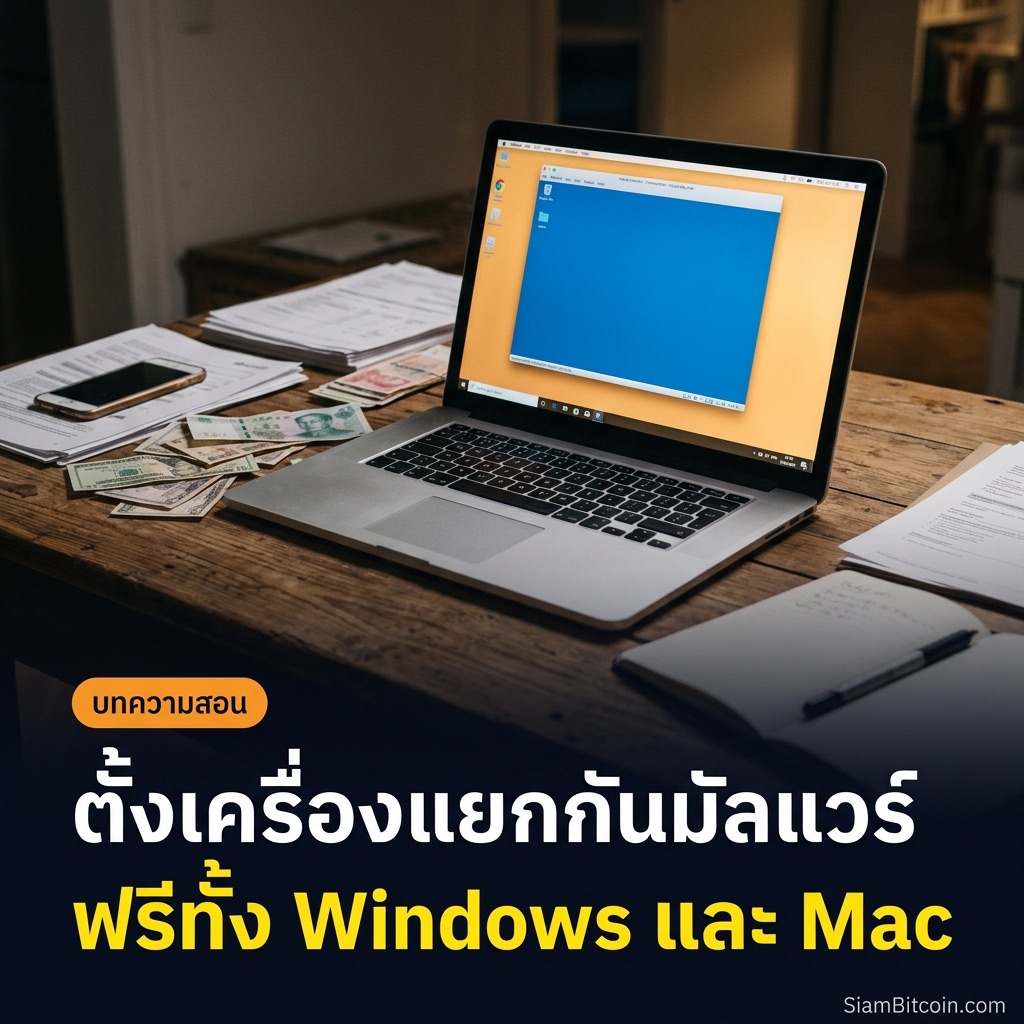

ถ้าใครรับงานฟรีแลนซ์สาย Web3 คริปโต หรือ AI แล้วมีคนส่งไฟล์โค้ดมาให้ “ลองรันดูเป็นโจทย์ทดสอบ” ระหว่างสัมภาษณ์งาน — ก่อนกดรัน ให้หยุดคิดก่อน เพราะนี่คือวิธีที่แก๊งแฮกเกอร์เกาหลีเหนือใช้ขโมยเงินคริปโตไปแล้วกว่า 10.71 ล้านดอลลาร์จากเหยื่อกว่า 7,000 กระเป๋าทั่วโลก บทความนี้สอนตั้ง “เครื่องแยก” (Sandbox/VM) ฟรี ทั้ง Windows และ Mac ให้รันไฟล์ที่ไม่แน่ใจได้อย่างปลอดภัย โดยเครื่องจริงและกระเป๋าคริปโตไม่มีทางโดนแตะต้อง
📑 สารบัญ
- ทำไมเรื่องนี้ไม่ใช่แค่เรื่องของโปรแกรมเมอร์
- Sandbox กับ VM ต่างกันตรงไหน
- 4 ทางเลือกเครื่องแยก เทียบให้เลือกถูก
- ตั้งค่า Windows Sandbox (ง่ายสุด)
- ตั้งค่า VirtualBox (ฟรี ใช้ได้ทุกเครื่อง)
- เครื่องแยกบน Mac ด้วย UTM
- 5 การตั้งค่าความปลอดภัยเพิ่ม
- เจอ VS Code ขอ “Trust the authors” ต้องตอบยังไง
- สัญญาณเตือนก่อนถึงขั้นรันไฟล์
- 7 กับดักที่คนตั้งเครื่องแยกแล้วยังพลาด
- พลาดรันไปแล้วต้องทำอะไรทันที
- เช็กลิสต์ก่อนรับงาน/ทดสอบไฟล์
- คำถามที่พบบ่อย
- สรุป
ทำไมเรื่องนี้ไม่ใช่แค่เรื่องของโปรแกรมเมอร์
กลางเดือนกันยายน 2569 หน่วยงานความมั่นคงไซเบอร์ 4 ประเทศ (สหรัฐฯ ญี่ปุ่น ออสเตรเลีย เยอรมนี) ออกประกาศร่วมกันเตือนกลุ่มแฮกเกอร์เกาหลีเหนือชื่อ WaterPlum (หรือ Contagious Interview) ที่ปลอมตัวเป็นบริษัท AI คริปโต และ NFT เปิด “สัมภาษณ์งาน” หลอกนักพัฒนาให้ดาวน์โหลดไฟล์ “โจทย์ทดสอบเขียนโค้ด” ที่ฝังมัลแวร์ไว้ ผลคือติดเชื้อไปแล้วกว่า 30,000 เครื่องใน 100+ ประเทศ ดูดเงินจากกระเป๋าคริปโตกว่า 7,000 ใบ รวมมูลค่า 10.71 ล้านดอลลาร์ (อ่านรายละเอียดเต็มได้ใน บทความข่าว WaterPlum ที่เราลงไปเมื่อวันก่อน)
จุดที่คนมักเข้าใจผิดคือคิดว่าเรื่องนี้เสี่ยงเฉพาะ “โปรแกรมเมอร์เต็มเวลาที่บริษัทต่างชาติ” แต่จริงๆ ใครก็ตามที่ทำสิ่งเหล่านี้อยู่ในกลุ่มเสี่ยงทั้งนั้น: รับงานฟรีแลนซ์ผ่าน Upwork/Fastwork/Freelancer.co.th สาย Web3 หรือสมาร์ทคอนแทรกต์, โหลดสคริปต์ airdrop/bot เทรดจากคนในกลุ่ม Telegram, ทดลองรันโปรเจกต์โอเพนซอร์สจาก GitHub ที่ไม่คุ้นเคย, หรือแม้แต่รับ “งานด่วน” ที่ให้ติดตั้งโปรแกรมแปลกๆ ก่อนเริ่มงาน ทางออกที่ใช้ได้กับทุกสถานการณ์เหล่านี้คือ — อย่ารันไฟล์ที่ไม่แน่ใจบนเครื่องจริงที่มีกระเป๋าคริปโตหรือรหัสผ่านสำคัญอยู่ ให้รันในเครื่องแยกที่ปิดแล้วหายไปเลย

Sandbox กับ VM ต่างกันตรงไหน
สองคำนี้มักถูกใช้ปนกัน แต่มีจุดต่างที่ควรรู้ก่อนเลือกใช้งาน
📦 Sandbox
สภาพแวดล้อมจำลองแบบ “ใช้แล้วทิ้ง” เปิดไว มักมาพร้อมระบบปฏิบัติการอยู่แล้ว (เช่น Windows Sandbox) ปิดหน้าต่างเมื่อไหร่ ทุกอย่างข้างในหายไปทันทีโดยอัตโนมัติ เหมาะกับการทดสอบไฟล์เดี่ยวๆ เร็วๆ
💻 Virtual Machine (VM)
เครื่องคอมพิวเตอร์เสมือนเต็มรูปแบบ ต้องติดตั้งระบบปฏิบัติการเอง ควบคุมได้ละเอียดกว่า (ตั้ง snapshot ย้อนกลับได้, ปิด-เปิดเน็ตเองได้) แต่ต้องตั้งค่าความปลอดภัยเอง ไม่ล้างอัตโนมัติเหมือน Sandbox
สรุปง่ายๆ: ถ้าอยากได้ความเร็วและไม่ต้องคิดมาก ใช้ Sandbox ถ้าอยากได้การควบคุมที่ละเอียดกว่าและใช้ได้ทุกระบบปฏิบัติการ ใช้ VM — บทความนี้สอนทั้งคู่
4 ทางเลือกเครื่องแยก เทียบให้เลือกถูก
| เครื่องมือ | ใช้กับ | ราคา | จุดเด่น | ข้อจำกัด |
|---|---|---|---|---|
| Windows Sandbox | Windows 11 Pro / Enterprise / Education | ฟรี (มากับ Windows อยู่แล้ว) | เปิดใช้ได้ใน 2 นาที ไม่ต้องติดตั้งอะไรเพิ่ม ปิดแอปแล้วล้างทุกอย่างอัตโนมัติทันที | ใช้กับ Windows 11 Home ไม่ได้ ต้องเปิด Hyper-V ก่อน |
| VirtualBox 7.2 | Windows / Mac (รวม Apple Silicon) / Linux | ฟรี โอเพนซอร์สเต็มรูปแบบ | ใช้ได้แทบทุกระบบปฏิบัติการ ตั้ง snapshot ย้อนกลับสถานะเครื่องได้ ควบคุมเครือข่ายได้ละเอียด | ต้องติดตั้งเอง ตั้งค่าปิด clipboard/shared folder เอง ไม่ล้างอัตโนมัติ ต้อง restore snapshot เอง |
| VMware Workstation Pro / Fusion Pro | Workstation = Windows/Linux, Fusion = Mac | ฟรีสำหรับใช้ส่วนตัว (ตั้งแต่พฤษภาคม 2567 หลัง Broadcom เข้าซื้อ) | เสถียร ประสิทธิภาพดี รองรับ snapshot เต็มรูปแบบ ใช้ในองค์กรมานาน | ต้องสมัครบัญชี Broadcom ก่อนโหลด เลือก “personal use” ตอนติดตั้ง |
| UTM | Mac (Apple Silicon M1-M5 และ Intel) | ฟรี โอเพนซอร์ส | เบา ใช้ Apple Virtualization Framework เหมาะกับ Mac รุ่นใหม่โดยเฉพาะ | รัน Windows ต้องหาไฟล์ ISO แบบ ARM64 เอง (ดาวน์โหลดจาก Microsoft โดยตรง) |
- ใช้ Windows 11 Pro อยู่แล้ว → เปิด Windows Sandbox เลย เร็วสุด ไม่ต้องติดตั้งอะไร
- ใช้ Windows 11 Home หรืออยากได้ตัวควบคุมได้เยอะกว่า → ลง VirtualBox
- ใช้ Mac (M1 ขึ้นไป) → ลง UTM หรือ VMware Fusion Pro
- ต้องการความเสถียรระดับองค์กร ไม่ติดปัญหาเรื่องความเข้ากันได้ → VMware Workstation/Fusion Pro
ตั้งค่า Windows Sandbox (ง่ายสุด)
เหมาะกับใครที่ใช้ Windows 11 Pro, Enterprise หรือ Education (เช็คได้ที่ Settings > System > About) — Windows 11 Home ใช้ฟีเจอร์นี้ไม่ได้ ให้ข้ามไปใช้ VirtualBox แทน
เปิด Windows Features
กด Win + R พิมพ์ optionalfeatures แล้วกด Enter
ติ๊กเปิด Windows Sandbox
เลื่อนหาแล้วติ๊กถูกช่อง “Windows Sandbox” กด OK
รีสตาร์ทเครื่อง
ระบบจะขอให้รีสตาร์ทเพื่อให้ฟีเจอร์ทำงาน
เปิดโปรแกรม
พิมพ์ “Windows Sandbox” ใน Start Menu แล้วเปิด จะเห็นเดสก์ท็อป Windows สะอาดใหม่แยกจากเครื่องจริงทันที
ลากไฟล์เข้าไปทดสอบ
ลากไฟล์ที่สงสัย หรือ copy-paste เข้าไปในหน้าต่าง Sandbox แล้วรันดูในนั้น
ปิดหน้าต่างเมื่อเสร็จ
แค่ปิด Sandbox ทุกอย่างข้างในถูกลบทิ้งอัตโนมัติทันที ไม่ต้องลบเองและเครื่องจริงไม่มีร่องรอยเหลือ
สเปกขั้นต่ำที่ต้องมี: RAM อย่างน้อย 4GB (แนะนำ 8GB ขึ้นไป), พื้นที่ว่าง 1GB, CPU 2 คอร์ขึ้นไป และต้องเปิด Virtualization (Intel VT-x/AMD-V) ในไบออสก่อน — ถ้าติ๊กช่อง Windows Sandbox ไม่ได้หรือเปิดแล้ว error แปลว่า virtualization ยังไม่เปิดในไบออส
ตั้งค่า VirtualBox (ฟรี ใช้ได้ทุกเครื่อง)
เหมาะกับ Windows 11 Home, คนที่อยากได้ตัวควบคุมละเอียดกว่า Windows Sandbox หรือใช้ Mac/Linux
โหลด VirtualBox
ไปที่ virtualbox.org เลือกไฟล์ตรงกับระบบปฏิบัติการของตัวเอง (เวอร์ชันล่าสุดคือ 7.2.x)
เตรียมไฟล์ระบบปฏิบัติการ
โหลด ISO เบาๆ เช่น Ubuntu (ฟรี ไม่ต้อง license) หรือ Windows 11 Evaluation ISO จาก Microsoft (ทดลองใช้ฟรี 90 วัน พอสำหรับทดสอบไฟล์)
สร้างเครื่องเสมือนใหม่
กด “New” ตั้งชื่อ เลือกระบบปฏิบัติการ ตั้ง RAM อย่างน้อย 4GB และดิสก์ 20-40GB
ปิด Shared Clipboard และ Drag’n’Drop
ก่อนเปิดเครื่องครั้งแรก เข้า Settings > General > Advanced ตั้งทั้งสองช่องเป็น “Disabled” — ขั้นตอนนี้สำคัญมาก ห้ามข้าม
เช็ค Shared Folders
เข้า Settings > Shared Folders ต้องไม่มีโฟลเดอร์ใดเชื่อมกับเครื่องจริงค้างอยู่เด็ดขาด
ติดตั้งระบบปฏิบัติการให้เสร็จ
บูตจาก ISO ที่เตรียมไว้ ติดตั้งตามขั้นตอนปกติจนเข้าเดสก์ท็อปได้
ถ่าย Snapshot ตั้งชื่อ “Clean”
ไปที่แท็บ Snapshots กด Take Snapshot บันทึกสถานะเครื่องตอนยังสะอาด ยังไม่รันไฟล์ใดๆ
ใช้งานจริง: รันไฟล์ แล้ว Restore กลับ
ทุกครั้งก่อนทดสอบไฟล์ใหม่ ให้คลิกขวา snapshot “Clean” เลือก Restore ก่อนเสมอ รันไฟล์เสร็จแล้วก็ restore กลับอีกครั้งสำหรับรอบถัดไป — วิธีนี้การันตีว่าเครื่องสะอาดทุกรอบแม้ยังไม่ลบทั้ง VM ทิ้ง
เครื่องแยกบน Mac ด้วย UTM
สำหรับคนใช้ Mac (M1 ขึ้นไป หรือ Intel) มีสองตัวเลือกฟรีที่ใช้หลักการเดียวกับ VirtualBox ข้างบน:
UTM (แนะนำสำหรับ Apple Silicon)
โหลดจาก mac.getutm.app ติดตั้งแล้วลาก .app เข้า Applications กด “+” สร้างเครื่องใหม่ เลือก Virtualize เลือกระบบปฏิบัติการ หากต้องการรัน Windows บน Apple Silicon ต้องดาวน์โหลด Windows 11 ARM64 ISO จาก Microsoft โดยตรง (ต้องใช้บัญชี Microsoft ฟรี) แนะนำตั้ง RAM 8GB ขึ้นไป และดิสก์ 64GB
VMware Fusion Pro
คู่แฝด Mac ของ Workstation Pro ฟรีสำหรับใช้ส่วนตัวเช่นกัน สมัครบัญชี Broadcom ก่อนโหลด เหมาะกับคนต้องการความเสถียรระดับองค์กรและรองรับ snapshot เต็มรูปแบบเหมือนกับ VirtualBox
ไม่ว่าจะเลือกตัวไหน หลักการปิด shared clipboard, shared folder และการถ่าย snapshot ก่อนใช้งาน ใช้แนวทางเดียวกับ VirtualBox ที่อธิบายไว้ด้านบน
5 การตั้งค่าความปลอดภัยเพิ่ม
ไม่ว่าจะเลือกเครื่องมือไหน ต้องตั้งค่าเหล่านี้เพิ่มเสมอ ไม่งั้นเครื่องแยกจะป้องกันได้ไม่เต็มที่
- ปิด Shared Clipboard และ Drag-and-Drop ระหว่างเครื่องจริงกับเครื่องแยก — มัลแวร์บางตัวอ่านคลิปบอร์ดเครื่องจริงได้ถ้าเปิดไว้
- ไม่เชื่อม Shared Folder ใดๆ กับเครื่องจริง — ถ้าไม่มีโฟลเดอร์เชื่อมกัน มัลแวร์ก็ไม่มีทางไต่กลับมาเครื่องจริงได้
- ตัดการเชื่อมต่อเน็ตถ้าไม่จำเป็น หรือถ้าต้องมีเน็ตให้จำกัดเฉพาะทดสอบเท่านั้น (มัลแวร์บางตัวรอเช็คว่ามีเน็ตก่อนเริ่มขโมยข้อมูล)
- ถ่าย Snapshot ก่อนรันไฟล์ทุกครั้ง (ยกเว้น Windows Sandbox ที่ล้างอัตโนมัติอยู่แล้วไม่ต้องทำขั้นนี้)
- ห้ามเสียบ Hardware Wallet หรือเชื่อมกระเป๋าคริปโตจริงเข้ากับเครื่องแยกเด็ดขาด ไม่ว่าจะผ่าน USB passthrough หรือวิธีใดก็ตาม
เจอ VS Code ขอ “Trust the authors” ต้องตอบยังไง
ถ้าโจทย์ทดสอบส่งมาเป็นโปรเจกต์ให้เปิดด้วย VS Code เมื่อเปิดโฟลเดอร์ที่ไม่เคยเปิดมาก่อน จะเจอกล่องข้อความ “Do you trust the authors of the files in this folder?”
- ถ้าไม่ใช่โค้ดที่เขียนเองหรือมาจากแหล่งที่เชื่อถือได้จริง ให้เลือก “No, I don’t trust the authors” ทุกครั้ง
- เมื่อเข้า Restricted Mode แล้ว VS Code จะปิดการรันอัตโนมัติของ Extensions, Tasks และ Debugger ไว้ — ยังเปิดอ่านโค้ดได้ปกติ ไม่กระทบการดูไฟล์
- ก่อนจะรันคำสั่งใดๆ (npm install, npm start) ให้เปิดไฟล์
.vscode/tasks.jsonอ่านดูก่อนว่ามีคำสั่งดาวน์โหลด/รันไฟล์เพิ่มเติมแอบซ่อนอยู่หรือไม่ - ก่อนรันสคริปต์ใดๆ ให้สแกนหาคำต้องสงสัยเหล่านี้ในโค้ดก่อน:
curl,base64,-enc,mshta,Invoke-WebRequest,iwr, หรือคำว่าhidden— ถ้าเจอในสคริปต์ที่ไม่มีเหตุผลต้องมี ให้หยุดทันทีและอย่ารันต่อ
ข้อสังเกตจากประกาศ FBI: มัลแวร์ตระกูล StoatWaffle ที่ WaterPlum ใช้ก่อเหตุ ถูกออกแบบมาให้ซ่อนอยู่ในโปรเจกต์ VS Code โดยเฉพาะ อาศัยจังหวะที่เหยื่อกด “Yes, I trust the authors” แบบไม่ทันคิดตอนรีบทำโจทย์ทดสอบให้ทันเวลา
สัญญาณเตือนก่อนถึงขั้นรันไฟล์
ป้องกันที่ต้นทางดีกว่าต้องพึ่งเครื่องแยกอย่างเดียว สังเกตสัญญาณเหล่านี้ระหว่างขั้นตอนสัมภาษณ์/รับงาน:
🚩 บริษัท/ผู้สัมภาษณ์เพิ่งสร้างโปรไฟล์ LinkedIn
ไม่มีประวัติการทำงานเก่า พนักงานน้อยผิดปกติเทียบกับขนาดบริษัทที่อ้าง
🚩 ขอปิดกล้องกลางบทสนทนา อ้างเน็ตมีปัญหา
ประกาศเตือนระบุว่า WaterPlum ใช้ AI face-swapping ระหว่างสัมภาษณ์ แล้วมักปิดวิดีโอหลังคุยได้สักพักโดยอ้างสัญญาณไม่ดี
🚩 เร่งให้ตัดสินใจเร็ว ค่าจ้างสูงเกินจริง
เสนอเงินเดือน/ค่าจ้างสูงกว่าตลาดมาก แล้วกดดันให้เริ่มงาน/ทำโจทย์ทดสอบทันทีภายในไม่กี่ชั่วโมง
🚩 ให้โหลดไฟล์จาก repo ส่วนตัว/ลิงก์ Google Drive แทนแซนด์บ็อกซ์มาตรฐาน
งานทดสอบเขียนโค้ดที่โปร่งใสมักใช้แพลตฟอร์มออนไลน์อย่าง CodeSandbox, Replit หรือ HackerRank ที่รันในเบราว์เซอร์อยู่แล้ว ไม่จำเป็นต้องดาวน์โหลดไฟล์มารันในเครื่อง
🚩 อ้างโปรแกรมประชุมมีปัญหา ให้โหลดตัวติดตั้งจากลิงก์แปลก
ขอให้โหลดไฟล์ติดตั้งเพื่อ “แก้ปัญหาวิดีโอคอล” จากลิงก์ที่ไม่ใช่เว็บทางการของ Zoom, Google Meet หรือ Microsoft Teams
7 กับดักที่คนตั้งเครื่องแยกแล้วยังพลาด
💀 1. Copy-paste ข้อมูลจริงเข้าไปทดสอบ
พิมพ์รหัสผ่านหรือ seed phrase จริงลงในเครื่องแยกเพื่อ “ลองดูว่าโปรแกรมทำงานถูกไหม” — ห้ามเด็ดขาด เครื่องแยกมีไว้ทดสอบไฟล์ ไม่ใช่ที่เก็บข้อมูลจริง
💀 2. ลืมปิด Shared Clipboard/Shared Folder
ตั้ง VirtualBox เสร็จแต่ลืมขั้นตอนปิด clipboard/shared folder ทำให้มัลแวร์ในเครื่องแยกอ่านข้อมูลเครื่องจริงได้ทันที
⚠️ 3. เปิดเน็ตเต็มที่ทั้งที่ไม่จำเป็น
มัลแวร์บางตัวเช็คว่ามีอินเทอร์เน็ตก่อนเริ่มพฤติกรรมร้าย ถ้าไม่จำเป็นต้องใช้เน็ตในการทดสอบ ให้ตัดการเชื่อมต่อไปเลย
⚠️ 4. ไม่เคยถ่าย Snapshot เลย
ตั้ง VM เสร็จแต่ไม่เคยกด Take Snapshot รันไฟล์ติดมัลแวร์ในเครื่องที่ต้องใช้ซ้ำ สุดท้ายต้องลงระบบปฏิบัติการใหม่ทั้งหมด
💀 5. เชื่อม Hardware Wallet เข้าเครื่องแยก
เสียบกระเป๋าฮาร์ดแวร์จริงผ่าน USB passthrough เข้าเครื่องเสมือนเพื่อ “ทดสอบ” — ถ้าเครื่องแยกติดมัลแวร์ กระเป๋าจริงจะโดนไปด้วยทันที
⚠️ 6. คิดว่า Sandbox กันได้ 100% เลยรันไฟล์ที่รู้อยู่แล้วว่าน่าสงสัยมากแบบไม่ระวัง
มัลแวร์บางตัวตรวจจับได้ว่าอยู่ใน VM แล้วเปลี่ยนไปขโมยผ่านช่องทางอื่นแทน เช่น ลิงก์ฟิชชิงที่ส่งมาคู่กัน เครื่องแยกลดความเสี่ยงได้มาก แต่ไม่ใช่เกราะป้องกันสมบูรณ์แบบ
⚠️ 7. ใช้เครื่องแยกเดียวซ้ำตลอดหลายเดือนไม่เคยสร้างใหม่
ถ้าเคยรันไฟล์อันตรายในเครื่องแยกนั้นมาก่อน ความเสี่ยงอาจฝังอยู่ใน snapshot เก่า แนะนำสร้างเครื่องแยกใหม่เป็นระยะ โดยเฉพาะหลังเจอไฟล์ที่น่าสงสัยจริงๆ
พลาดรันไปแล้วต้องทำอะไรทันที
ถ้าเผลอรันไฟล์ต้องสงสัยบนเครื่องจริงไปแล้ว (ไม่ได้อยู่ในเครื่องแยก) ให้ทำตามลำดับนี้ทันที:
อ่านขั้นตอนละเอียดแบบนาทีต่อนาทีได้ใน วิธีรับมือ 60 นาทีแรกหลังกระเป๋าคริปโตถูกดูดเหรียญ
เช็กลิสต์ก่อนรับงาน/ทดสอบไฟล์
- ตรวจสอบตัวตนบริษัท/ผู้สัมภาษณ์ผ่านเว็บทางการ ไม่ใช่แค่โปรไฟล์ LinkedIn ที่เพิ่งสร้าง
- ถามคำถามเฉพาะเจาะจงเกี่ยวกับบริษัท/ทีมงาน ดูความสมเหตุสมผลของคำตอบ
- ติดตั้ง Windows Sandbox, VirtualBox หรือ UTM ไว้ล่วงหน้าก่อนต้องใช้จริง
- ถ้าใช้ VirtualBox/UTM ปิด Shared Clipboard และ Shared Folder เรียบร้อยแล้ว
- ถ่าย Snapshot ชื่อ “Clean” ไว้แล้ว (ยกเว้นใช้ Windows Sandbox)
- ไม่มี Hardware Wallet หรือกระเป๋าคริปโตจริงเชื่อมกับเครื่องแยก
- รันไฟล์ที่สงสัยเฉพาะในเครื่องแยกเท่านั้น ไม่ใช่เครื่องจริง
- เปิดไฟล์
.vscode/tasks.jsonอ่านก่อนรันทุกครั้งถ้าโปรเจกต์ใช้ VS Code - ตอบ “No, I don’t trust the authors” เมื่อ VS Code ถาม ถ้าไม่ใช่โค้ดที่เชื่อถือได้จริง
- สแกนหาคำต้องสงสัย (curl, base64, -enc, mshta, Invoke-WebRequest, hidden) ในสคริปต์ก่อนรัน
- หลังทดสอบเสร็จ ปิด Sandbox หรือ restore VM กลับสู่ snapshot สะอาด
- ไม่เคยพิมพ์รหัสผ่าน/seed phrase จริงลงในเครื่องแยกเด็ดขาด
คำถามที่พบบ่อย
ต้องมีเครื่องคอมสเปกสูงไหมถึงจะรัน Sandbox/VM ได้
ไม่จำเป็น Windows Sandbox ใช้ RAM ขั้นต่ำแค่ 4GB และ VirtualBox/UTM ก็รันได้บนโน้ตบุ๊กทั่วไปที่มี RAM 8GB ขึ้นไป ไม่ต้องใช้เครื่องแรงระดับเกมมิ่ง
ถ้าไฟล์ที่ได้มาไม่ใช่โปรแกรม แต่เป็นลิงก์ให้กดเข้าเว็บ ต้องเปิดในเครื่องแยกด้วยไหม
ควรทำเช่นกันถ้าลิงก์มาจากแหล่งที่ไม่คุ้นเคย โดยเฉพาะลิงก์ที่ขอให้เชื่อมกระเป๋าคริปโตหรือกรอกข้อมูลสำคัญ เปิดในเครื่องแยกก่อนเพื่อดูพฤติกรรมของเว็บนั้นอย่างปลอดภัย
ใช้เครื่องแยกแล้วยังต้องมี Antivirus บนเครื่องจริงอยู่ไหม
ต้องมี เครื่องแยกช่วยกันไฟล์ที่ตั้งใจทดสอบไม่ให้กระทบเครื่องจริง แต่ไม่ได้แทนที่ระบบป้องกันไวรัสพื้นฐานที่ควรเปิดไว้ตลอดเวลาบนเครื่องจริง
สรุป
เลือกเครื่องมือให้ตรงระบบ
Windows 11 Pro ใช้ Windows Sandbox, Windows Home/Mac/Linux ใช้ VirtualBox หรือ UTM/Fusion Pro
ตั้งค่าความปลอดภัยให้ครบ
ปิด shared clipboard, ปิด shared folder, ถ่าย snapshot ก่อนรันไฟล์ทุกครั้ง
ไม่เชื่อมข้อมูลจริงเข้าเครื่องแยกเด็ดขาด
ไม่มี hardware wallet ไม่มี seed phrase ไม่มีรหัสผ่านจริงในเครื่องแยกเป็นอันขาด
สังเกตสัญญาณเตือนตั้งแต่ต้นทาง
ป้องกันก่อนถึงขั้นต้องรันไฟล์ดีที่สุด เครื่องแยกคือด่านสุดท้าย ไม่ใช่ด่านเดียว
 5:55
Best Wallet กระเป๋าคริปโท ที่สามารถใช้พรีเซลล์เหรียญออกใหม่ได้ก่อนลงกระดานเทรด! | แอดเจมส์
5:55
Best Wallet กระเป๋าคริปโท ที่สามารถใช้พรีเซลล์เหรียญออกใหม่ได้ก่อนลงกระดานเทรด! | แอดเจมส์
 22:11
กระเป๋าเก็บคริปโตน่าใช้ ปีนี้ Tangem Wallet บางเบา ไม่ต้องชาร์จ!
22:11
กระเป๋าเก็บคริปโตน่าใช้ ปีนี้ Tangem Wallet บางเบา ไม่ต้องชาร์จ!
 4:58
Rabby Wallet กระเป๋าที่ใช้ง่ายที่สุดในยุคนี้ | Crypto clinic EP.23
4:58
Rabby Wallet กระเป๋าที่ใช้ง่ายที่สุดในยุคนี้ | Crypto clinic EP.23
 21:34
Ep .1 เหรียญQubic คลิปสอนเกี่ยวกับการใช้กระเป๋าWALLET QUBIC ใช้ง่ายเพียงแค่คลิก#สุ่มเสี่ยงคริปโตร
21:34
Ep .1 เหรียญQubic คลิปสอนเกี่ยวกับการใช้กระเป๋าWALLET QUBIC ใช้ง่ายเพียงแค่คลิก#สุ่มเสี่ยงคริปโตร
 ขโมยเงินใน Ledger Wallet ด้วยวิธีแบบเก่าจัด
 ถ้า Hardware Wallet หาย อยากกู้คืนกระเป๋าทันที ทำยังไงดี?
 บัตรคริปโตใช้ง่าย Tangam Wallet ไม่ต้องจำ Seed พกพาสะดวก
 คริปโตล่าสุดวันนี้ Bitcoin ทิศทางจะชัดเมื่อไหร่? กระเป๋าSatoshi เคลื่อนไหว? #feecrypto#bicoin#crypto
 เซียนคริปโตไม่ใช้แม้กระทั่ง Hardware Wallet แต่ทำแบบนี้แทน เพราะปลอดภัยกว่า!!
 ถ้าถูกขโมย Hardware Wallet แล้วเหรียญเราจะถูกขโมยด้วยไหม?