








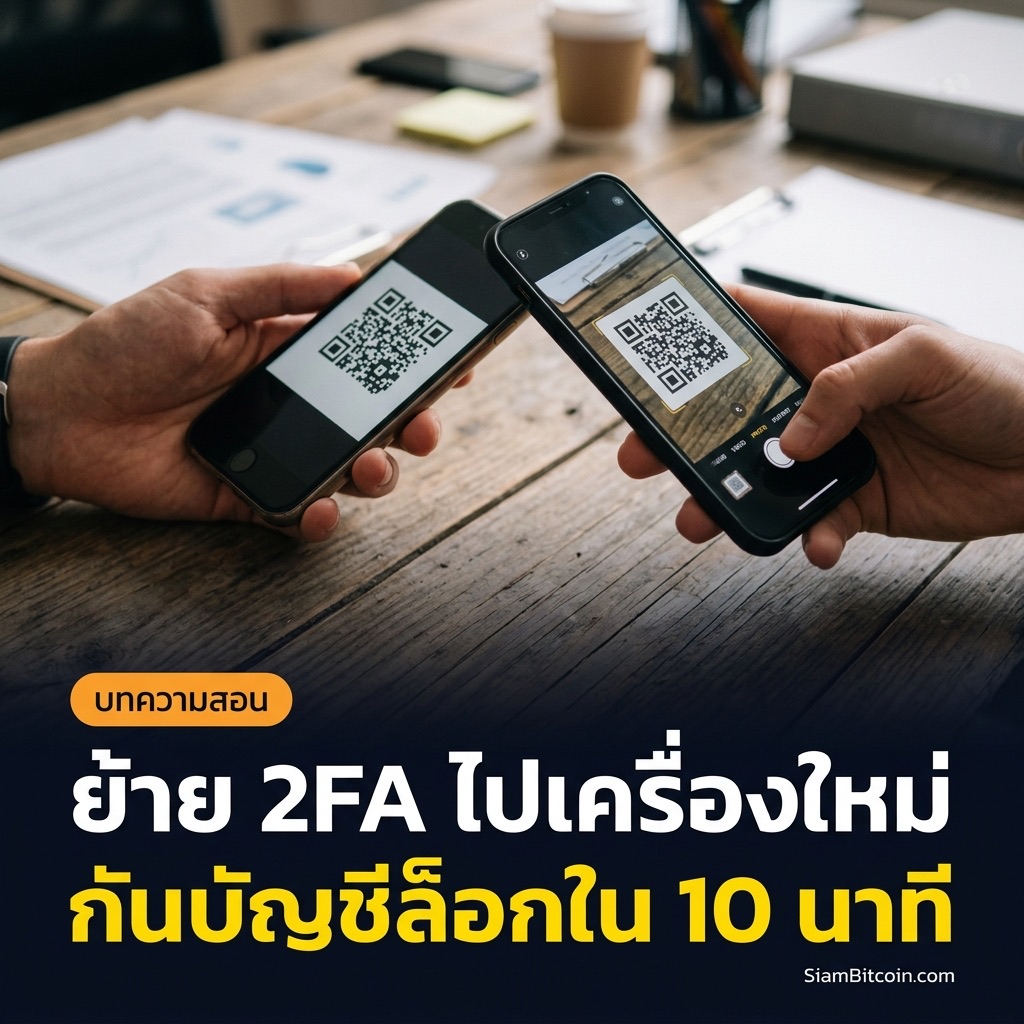


เปลี่ยนมือถือเครื่องใหม่ทีไร หลายคนนึกไม่ถึง Google Authenticator จนกดล้างเครื่องเก่าไปแล้วถึงรู้ตัวว่าเข้าเว็บเทรดไม่ได้ ต้องไปงมหาวิธีกู้บัญชีทีละเว็บ เสียเวลาเป็นวันหรือเป็นสัปดาห์ ทั้งที่ถ้าทำถูกลำดับตั้งแต่ตอนยังมีเครื่องเก่าอยู่ในมือ ใช้เวลาแค่ 10-15 นาทีก็ย้ายครบทุกบัญชีโดยไม่มีช่วงเวลาที่เข้าบัญชีไม่ได้เลยแม้แต่นาทีเดียว บทความนี้พาไล่ทีละขั้น พร้อมตาราง Backup Key เฉพาะของแต่ละเว็บเทรดที่ต้องรู้ก่อนกดปุ่มไหนทั้งนั้น
📑 สารบัญ
- ทำไมต้องเตรียมก่อน ไม่ใช่ตอนเกิดเรื่องแล้ว
- เช็คก่อนว่าอยู่สถานการณ์ไหน
- วิธีที่ 1 (แนะนำที่สุด) — Transfer Accounts ผ่าน QR Code
- วิธีที่ 2 — Sync กับ Google Account (สะดวกแต่ต้องรู้ข้อแลกเปลี่ยน)
- ตาราง Backup Key เฉพาะเว็บเทรดแต่ละเจ้า
- กับดักใหญ่ที่สุด — ห้าม Screenshot QR ตอน Export
- ทางเลือกอื่นนอกจาก Google Authenticator
- เช็กลิสต์ก่อนล้าง/ขายเครื่องเก่า
- ถ้าไม่มี Backup Key และเครื่องเก่าหายไปแล้ว
- กับดักที่คนพลาดบ่อย
- เช็กลิสต์รวมก่อนปิดเรื่องนี้
- คำถามที่พบบ่อย
- สรุป
ทำไมต้องเตรียมก่อน ไม่ใช่ตอนเกิดเรื่องแล้ว
บทความก่อนหน้าของเราเรื่อง วิธีกู้บัญชีเว็บเทรดคืนตอน 2FA หาย เขียนขึ้นมาเพื่อช่วยคนที่ “พังไปแล้ว” แต่ความจริงคือขั้นตอนกู้คืนพวกนั้นกินเวลาหลักวันถึงหลักสัปดาห์ทุกเว็บ เพราะเว็บเทรดต้องตรวจสอบตัวตนอย่างละเอียดก่อนปลดล็อกให้ ไม่มีทางไหนที่ “เร็ว” ได้จริง
บทความนี้เขียนขึ้นมาเพื่อไม่ให้คุณต้องไปอ่านบทความนั้นเลยตั้งแต่แรก — เพราะการ ย้าย Authenticator ไปเครื่องใหม่อย่างถูกวิธี ทำได้ง่ายกว่าการกู้คืนทีหลังมาก แค่ต้องทำ “ก่อน” ไม่ใช่ “หลัง”

เช็คก่อนว่าอยู่สถานการณ์ไหน
วิธีที่ใช้ได้ขึ้นอยู่กับว่าตอนนี้คุณยังมี “เครื่องเก่า” ที่เปิดได้อยู่ในมือหรือไม่
| สถานการณ์ | มีเครื่องเก่าเปิดได้ไหม | วิธีที่ใช้ได้ | เวลาที่ใช้ |
|---|---|---|---|
| ยังไม่เปลี่ยนเครื่อง เตรียมล่วงหน้า | มี (เครื่องปัจจุบัน) | อ่านบทความนี้ไว้ก่อน แล้วบันทึก Backup Key ทุกเว็บตอนนี้เลย | 10 นาที |
| เพิ่งได้เครื่องใหม่ เครื่องเก่ายังอยู่ | มี | ทำ Transfer Accounts ทันที ก่อนเครื่องเก่าแบตหมดถาวรหรือถูกส่งต่อ | 10-15 นาที |
| เครื่องเก่าหาย/พัง/ถูกขายไปแล้ว | ไม่มี | ต้องมี Backup Key ที่บันทึกไว้ล่วงหน้าเท่านั้น ไม่งั้นต้องกู้บัญชีทีละเว็บ | แล้วแต่เว็บ อาจหลายวัน |
✅ ถ้าอยู่แถวที่ 3: ข้ามไปหัวข้อ “ถ้าไม่มี Backup Key” ท้ายบทความ
วิธีที่ 1 (แนะนำที่สุด) — Transfer Accounts ผ่าน QR Code
นี่คือฟีเจอร์ทางการของ Google Authenticator เอง ใช้ได้ตั้งแต่เวอร์ชัน 6.0 ขึ้นไปบน Android และ 4.0 ขึ้นไปบน iOS ย้ายได้ทุกบัญชีพร้อมกันในครั้งเดียว ไม่ต้องเข้าไปตั้งค่าใหม่ทีละเว็บ
เปิดแอปบนเครื่องเก่า
แตะไอคอนจุดสามจุด (หรือเมนูแฮมเบอร์เกอร์) มุมขวาบนของหน้าจอหลัก
เลือก Transfer accounts
กดต่อที่ Export accounts แล้วยืนยันตัวตนด้วย PIN ลายนิ้วมือ หรือ Face ID ของเครื่อง
เลือกบัญชีที่จะย้าย
ติ๊กเลือกทุกบัญชีที่ต้องการ (รวมเว็บเทรดทุกเว็บที่ผูกไว้) แล้วแตะ Next — ระบบจะสร้าง QR code ขึ้นจอ ถ้าเลือกหลายบัญชีอาจได้มากกว่า 1 ใบ
เปิดแอปบนเครื่องใหม่
ติดตั้ง Google Authenticator จาก Store ทางการ เปิดแอป แตะ Get Started แล้วเลือก Import existing accounts > Scan QR code
สแกน QR ให้ครบทุกใบ
เล็งกล้องเครื่องใหม่ไปที่ QR code บนเครื่องเก่าให้สแกนครบทุกใบ (ถ้ามีมากกว่า 1 ใบ) จนบัญชีทั้งหมดขึ้นครบบนเครื่องใหม่
ทดสอบก่อนเสมอ
ห้ามข้ามขั้นนี้ — ลองล็อกอินเว็บเทรดทุกเว็บด้วยโค้ดจากเครื่องใหม่ให้ผ่านจริงก่อน แล้วค่อยไปทำอะไรกับเครื่องเก่าต่อ
อ้างอิงขั้นตอนทางการจาก หน้าช่วยเหลือ Google Authenticator
วิธีที่ 2 — Sync กับ Google Account (สะดวกแต่ต้องรู้ข้อแลกเปลี่ยน)
ถ้าตอนตั้งค่า Google Authenticator คุณลงชื่อเข้าใช้ด้วย Google Account ไว้ (ไม่ได้เลือก “Use without an account”) ระบบจะ sync โค้ดทั้งหมดขึ้นบัญชี Google อัตโนมัติ พอเปลี่ยนเครื่องใหม่แค่ลงชื่อเข้าใช้ Google Account เดิมในแอป Authenticator บนเครื่องใหม่ โค้ดทั้งหมดจะโผล่มาเองโดยไม่ต้องสแกนอะไรเลย
ตาราง Backup Key เฉพาะเว็บเทรดแต่ละเจ้า
นอกจากฝั่ง Google Authenticator เอง เว็บเทรดแต่ละเจ้ายังมี “กุญแจสำรอง” ของตัวเองที่โชว์ตอนเปิด 2FA ครั้งแรก ชื่อเรียกและวิธีใช้ต่างกัน ต้องรู้ไว้ก่อนเปลี่ยนเครื่อง เพราะถ้าไม่มีตัวนี้ การกู้คืนจะช้าลงมาก
| เว็บเทรด | ชื่อที่เรียก | โชว์ตอนไหน | ถ้าไม่มี ต้องทำยังไง |
|---|---|---|---|
| Binance / Binance TH | รหัสสำรอง 16 หลัก (backup/setup key) | ตอนเปิด Google Authenticator ครั้งแรก ก่อนสแกน QR | ยื่นคำขอ Reset 2FA ผ่านแอป ต้องยืนยันตัวตน ปิดถอน/P2P/โอนภายในชั่วคราว 24-48 ชม. หลังรีเซ็ตสำเร็จ |
| Bitkub | Setup Key คู่กับ QR Code | ตอนเปิดใช้งานรหัส Authentication ครั้งแรก | ส่งคำขอผ่านระบบ Persona (บัตรประชาชน + เซลฟี) รอผลตรวจสอบทางอีเมล 3-5 วันทำการ |
| OKX | Setup key (แสดงคู่กับ QR) | ตอนเปิด/เปลี่ยน Authenticator app | ถ้ายังเข้าแอปได้ ใช้เมนู Change authenticator app เปลี่ยนได้เลยไม่ต้องมีคีย์เดิม แต่ถ้าเข้าบัญชีไม่ได้แล้ว ต้องรีเซ็ตผ่านแอปมือถือเท่านั้น เว็บทำไม่ได้ |
| Bybit | Recovery Key Phrase (RKP) | โชว์ ครั้งเดียว ตอนผูก Google Authenticator ครั้งแรก ไม่มีให้ดูซ้ำภายหลัง | ไม่มี RKP ต้องให้ทีมงาน unbind ให้ก่อน ติดต่อกลับ 1-3 วันทำการ |
🚩 จุดที่พลาดกันบ่อยที่สุด
คีย์สำรองพวกนี้ “โชว์ครั้งเดียว” ตอนเปิดใช้งาน 2FA เท่านั้น ปิดหน้าจอไปแล้วส่วนใหญ่ไม่มีทางเรียกดูซ้ำได้อีก คนจำนวนมากรีบกดผ่านตอนตั้งค่าครั้งแรกโดยไม่บันทึกอะไรไว้เลย แล้วมารู้ตัวว่าต้องใช้ก็ตอนเครื่องเก่าหายไปแล้ว
กับดักใหญ่ที่สุด — ห้าม Screenshot QR ตอน Export
QR code ที่ Google Authenticator สร้างตอน Export accounts ใช้รูปแบบที่เรียกว่า otpauth-migration ซึ่งไม่ใช่ QR ของบัญชีเดียว แต่เป็น QR ที่บรรจุกุญแจลับ (secret) ของทุกบัญชีที่คุณเลือกส่งออก รวมอยู่ในภาพเดียว
- ห้ามกดสกรีนช็อตหน้าจอ QR ตอน Export accounts เด็ดขาด
- ถ้าจำเป็นต้องถ่ายด้วยกล้องเครื่องอื่น (เช่นสแกนไม่ผ่านครั้งแรก) ให้ลบรูปทันทีหลังยืนยันว่าย้ายสำเร็จแล้ว
- เช็คว่ารูปนั้นไม่ได้ถูก sync ขึ้น Google Photos หรือ iCloud Photos อัตโนมัติก่อนลบ — ถ้า sync ไปแล้วต้องลบจากคลาวด์ด้วย ไม่ใช่แค่ลบจากเครื่อง
- ห้ามอัปโหลด QR code ไปเว็บสแกน QR ออนไลน์เพื่อ “ดูว่าเขียนว่าอะไร” เด็ดขาด
ทางเลือกอื่นนอกจาก Google Authenticator
ถ้าไม่อยากแลกความสะดวกกับความเสี่ยงเรื่อง E2EE ข้างต้น มีแอป Authenticator ทางเลือกที่ออกแบบมาให้ควบคุมการสำรองข้อมูลได้เองทั้งหมด
| แอป | รองรับแพลตฟอร์ม | วิธีสำรองข้อมูล | เข้ารหัสแบบ E2EE |
|---|---|---|---|
| Google Authenticator | Android / iOS | Sync อัตโนมัติกับ Google Account หรือ Export QR ด้วยมือ | ไม่ — Google ถือกุญแจถอดรหัสเอง |
| Aegis Authenticator | Android เท่านั้น (ไม่มี iOS) | Export ไฟล์เข้ารหัสด้วยมือ เลือกที่เก็บเองได้ทั้งหมด ไม่มี cloud อัตโนมัติ | ใช่ — AES-256-GCM ด้วยรหัสผ่านที่ตั้งเอง |
| 2FAS | Android / iOS + ส่วนขยายเบราว์เซอร์ | Backup เข้ารหัสอัตโนมัติขึ้น iCloud (iOS) หรือ Google Drive (Android ต้องเปิดเอง) | ใช่ — AES-GCM 256-bit ตั้งรหัสผ่านเสริมได้ |
ทั้งสองแอปทางเลือกรองรับการนำเข้าบัญชีจาก Google Authenticator ได้ (สแกน QR export แบบเดียวกับที่อธิบายไว้ข้างบน) จึงสลับมาใช้ได้โดยไม่ต้องปิดๆ เปิดๆ 2FA ใหม่ทุกเว็บ
เช็กลิสต์ก่อนล้าง/ขายเครื่องเก่า
ลำดับนี้สำคัญมาก ทำผิดลำดับแล้วเสี่ยงล็อกตัวเองออกจากบัญชีจริง
- ยืนยันว่าโค้ดจากเครื่องใหม่ใช้ล็อกอินได้จริงกับทุกเว็บเทรดที่เคยผูกไว้ (ไม่ใช่แค่เว็บเดียว)
- ลบบัญชีออกจาก Google Authenticator บนเครื่องเก่า (ถ้าไม่ได้ sync กับ Google Account การลบที่เครื่องเก่าจะไม่กระทบเครื่องใหม่)
- ถ้าเคยเปิด sync กับ Google Account ไว้ ให้เข้า myaccount.google.com > อุปกรณ์ที่เชื่อมต่อ ลบเครื่องเก่าออกจากรายการด้วย
- ค้นหารูปภาพ/สกรีนช็อตของ QR export ที่อาจถ่ายไว้ระหว่างทาง ลบทั้งจากเครื่องและคลังภาพบนคลาวด์
- ทำ Factory Reset เครื่องเก่าให้เรียบร้อยก่อนขาย/ทิ้ง/บริจาค/เทิร์นเครื่อง
ถ้าไม่มี Backup Key และเครื่องเก่าหายไปแล้ว
ถ้าอ่านมาถึงตรงนี้แล้วรู้ตัวว่าเครื่องเก่าหายไปแล้วจริงๆ โดยไม่มี Backup Key ใดๆ เก็บไว้เลย ทางเดียวที่เหลือคือกู้บัญชีทีละเว็บผ่านกระบวนการยืนยันตัวตนของแต่ละเจ้า ซึ่งเราเขียนขั้นตอนละเอียดไว้แล้วในบทความ วิธีกู้บัญชีเว็บเทรดคริปโตคืน 2FA หาย เปลี่ยนเบอร์ เข้าอีเมลไม่ได้ — เตรียมใจไว้ว่าจะใช้เวลาหลักวันถึงหลักสัปดาห์ ไม่มีทางลัด
กับดักที่คนพลาดบ่อย
🚩 1. รีบล้างเครื่องเก่าเร็วเกินไป
ย้ายเสร็จแล้วรีบรีเซ็ตเครื่องเก่าทันทีโดยไม่ทดสอบล็อกอินจริงก่อน พอเจอปัญหาทีหลังก็แก้ไม่ทันแล้ว
🚩 2. ลืมว่ามีบัญชีผูกอยู่กี่เว็บ
คนส่วนใหญ่ผูก 2FA ไว้มากกว่าที่จำได้ — อีเมล บัญชีโซเชียล เว็บเทรด 2-3 เจ้า พอย้ายไม่ครบ บัญชีที่ลืมจะกลายเป็นปัญหาทีหลัง
🚩 3. เข้าใจผิดว่า “ที่อยู่ถอนที่บันทึกไว้” ช่วยกู้ 2FA ได้
Save Address / Trust Address เป็นคนละเรื่องกับ 2FA โดยสิ้นเชิง ช่วยกันการถอนผิดที่ ไม่ได้ช่วยกู้การเข้าสู่ระบบ
🚩 4. ใช้เครื่องคนอื่นสแกน QR export
ยืมมือถือเพื่อนมาสแกนเพราะเครื่องใหม่ยังไม่มา แล้วลืมลบออกจากเครื่องเพื่อน กลายเป็นมีกุญแจ 2FA ของคุณค้างอยู่ในมือคนอื่น
เช็กลิสต์รวมก่อนปิดเรื่องนี้
- ☐ รู้ว่าตัวเองผูก 2FA ไว้กี่เว็บ/กี่บริการ ครบทุกอันแล้ว
- ☐ ทำ Transfer Accounts ผ่าน QR ครบทุกบัญชีก่อนแตะเครื่องเก่า
- ☐ ทดสอบล็อกอินจริงด้วยโค้ดจากเครื่องใหม่ทุกเว็บแล้ว
- ☐ บันทึก Backup Key / Setup Key / RKP ของทุกเว็บเทรดไว้ที่ปลอดภัยนอกเครื่อง
- ☐ ไม่มีสกรีนช็อตของ QR export หลงเหลืออยู่ในคลังภาพหรือคลาวด์
- ☐ ถ้าใช้ Google Account sync เปิด 2-Step Verification ที่แน่นหนาให้บัญชี Google ด้วยแล้ว
- ☐ ลบเครื่องเก่าออกจากรายการอุปกรณ์ของ Google Account แล้ว (ถ้าเคย sync)
- ☐ Factory Reset เครื่องเก่าก่อนขาย/ทิ้ง/บริจาค
คำถามที่พบบ่อย
ต้องมีเครื่องเก่าอยู่ในมือไหมถึงจะย้ายได้?
ต้องมี ถ้าใช้วิธี Transfer Accounts หรือ Google Account Sync ทั้งสองวิธีต้องเข้าถึงแอป Authenticator บนเครื่องเก่าได้ก่อน ถ้าเครื่องเก่าหายหรือพังไปแล้วต้องใช้ Backup Key ที่บันทึกไว้ล่วงหน้าแทน
ย้ายแล้วโค้ดบนเครื่องเก่าจะหายไปเลยไหม?
ไม่หายอัตโนมัติ Transfer Accounts เป็นการ “คัดลอก” ไม่ใช่ “ย้ายตัด” โค้ดจะยังอยู่บนเครื่องเก่าจนกว่าคุณจะลบเองหรือรีเซ็ตเครื่อง ต้องลบมือเพื่อความปลอดภัย
ลืมบันทึก Backup Key ตอนเปิด 2FA ครั้งแรก ยังพอมีทางแก้ไหม?
ถ้ายังเข้าบัญชีได้อยู่ ให้ปิดแล้วเปิด 2FA ใหม่เพื่อรับคีย์สำรองชุดใหม่ (เช็คนโยบายหน่วงเวลาของแต่ละเว็บก่อน) ถ้าเข้าบัญชีไม่ได้แล้วต้องผ่านกระบวนการกู้คืนของเว็บนั้นโดยตรง
ใช้แอป Authenticator หลายตัวพร้อมกันได้ไหม?
ได้ เว็บเทรดส่วนใหญ่รองรับมาตรฐาน TOTP กลาง ไม่ได้ผูกกับ Google Authenticator เท่านั้น จึงย้ายไปใช้ Aegis หรือ 2FAS แทนได้โดยสแกน QR เดียวกัน แต่ไม่ควรผูกบัญชีเดียวกันไว้ในแอปหลายตัวพร้อมกันโดยไม่จำเป็น เพราะเพิ่มจุดที่ต้องดูแลความปลอดภัย
สรุป
ปัญหา “2FA หาย เข้าบัญชีไม่ได้” ที่ต้องเสียเวลากู้คืนเป็นวันๆ ป้องกันได้เกือบ 100% ด้วยการทำ Transfer Accounts ให้ครบก่อนแตะเครื่องเก่า และบันทึก Backup Key ของแต่ละเว็บเทรดเก็บไว้นอกเครื่องเสมอ ใช้เวลาแค่ 10-15 นาทีตอนเปลี่ยนเครื่อง ดีกว่าต้องมานั่งยื่นเอกสารกู้บัญชีทีละเว็บทีหลังมาก
 2:07
ทำกำไรด้วยท่าเทรดพื้นฐาน #สอนเทรดมือใหม่ #สอนเทรดฟอเร็กซ์ #trading #เจ้าชายเทรดเดอร์ #forex #trader
2:07
ทำกำไรด้วยท่าเทรดพื้นฐาน #สอนเทรดมือใหม่ #สอนเทรดฟอเร็กซ์ #trading #เจ้าชายเทรดเดอร์ #forex #trader
 1:01:09
Live Trader's Vibe : รู้หมดแต่ทำไม่ได้ ทำไมเทรดเดอร์ถึงติดอยู่ตรงนี้
1:01:09
Live Trader's Vibe : รู้หมดแต่ทำไม่ได้ ทำไมเทรดเดอร์ถึงติดอยู่ตรงนี้
 11:17
เตือนภัยเทรดเดอร์! ทำไม 80% ตกม้าตายตอนถอนเงิน WeMasterTrade? | 2K TRADING #wemastertrade #สอบกองทุน
11:17
เตือนภัยเทรดเดอร์! ทำไม 80% ตกม้าตายตอนถอนเงิน WeMasterTrade? | 2K TRADING #wemastertrade #สอบกองทุน
 2:50
แท่งเทียนกลับตัว = Confirming ที่ดีมาก🔥 #สอนเทรด #trading #forex #fulltimetrader #trader
2:50
แท่งเทียนกลับตัว = Confirming ที่ดีมาก🔥 #สอนเทรด #trading #forex #fulltimetrader #trader
 วิธีเทรดด้วยโมเม้นตั้ม #สอนเทรดฟอเร็กซ์ #สอนเทรดมือใหม่ #trader #เจ้าชายเทรดเดอร์ #forex #trading
 ท่าเทรดเบสิค #สอนเทรดฟอเร็กซ์ #forex #สอนเทรดมือใหม่ #เจ้าชายเทรดเดอร์ #trading #trader
 #เทรดเดอร์ #trading #trading #bestgoldforexsignals #เทรดทอง #forex #trader
 ผมโชคดีมากที่ได้คุยกับน้องคนนี้! #เทรดทอง #เทรดเดอร์ #Trading #forex #นักเทรด #trader #เรียนforex
 ท้าจ้าว short ติดตามต่อ #เทรดforex #forex #trading #เทรดforex #gold #bitcoin #xauusd #trader
 เหนื่อยใจกับสายเข้าเทรดเลย… #เทรดทอง #trading #forex #เทรดเดอร์ #bestgoldforexsignals #forexมือใหม่