










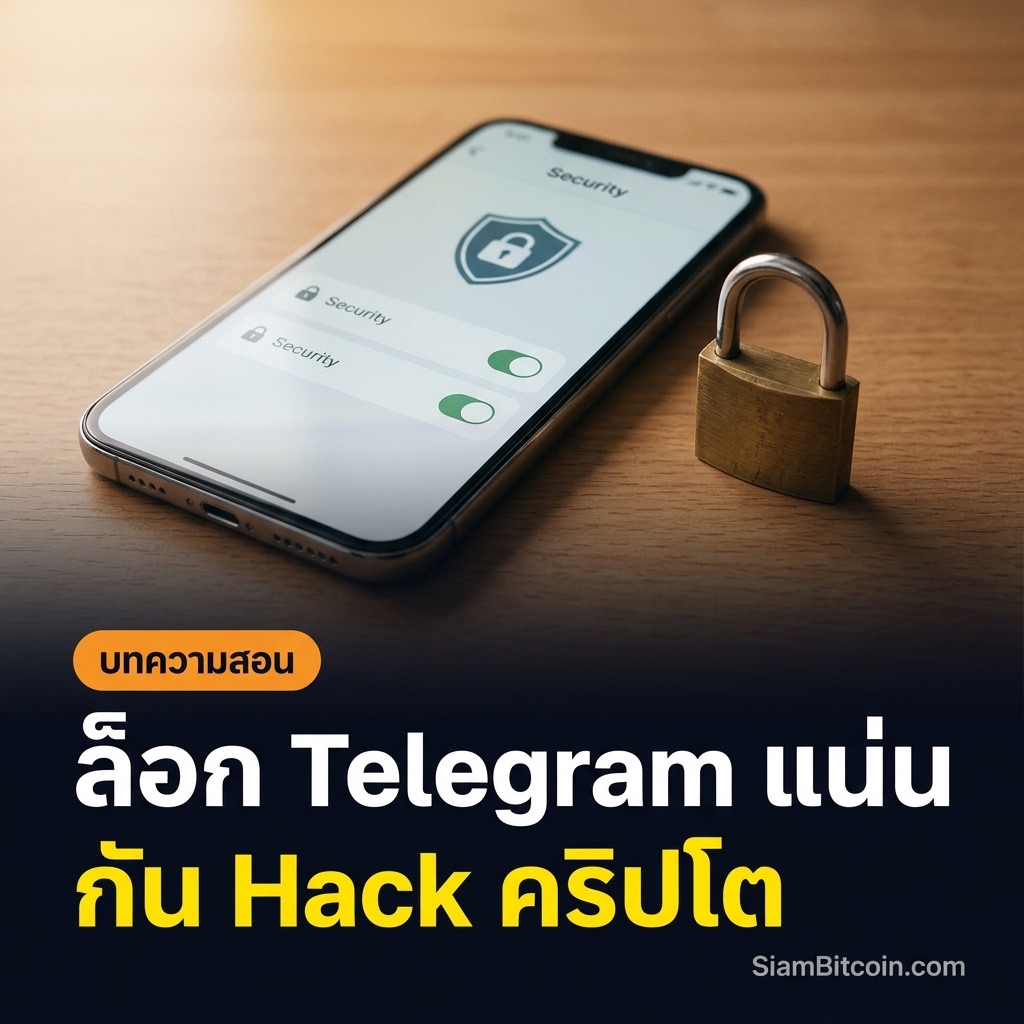

ตั้งแต่ Telegram เปิดตัว Gram Wallet ในแอปปี 2026 ความปลอดภัยของบัญชี Telegram กลายเป็นเรื่องเดียวกับความปลอดภัยของเงินคริปโตของคุณโดยตรง ถ้าแฮกเกอร์เจาะบัญชี Telegram ได้ ก็อาจเข้าถึง Gram Wallet ในแอปเดียวกันได้เลย — โดยเฉพาะถ้าไม่ได้ตั้ง Two-Step Verification เอาไว้ บทความนี้สอนตั้งค่าความปลอดภัย Telegram ทีละขั้นตอน ตั้งแต่เช็ค Session ที่ไม่รู้จักไปจนถึง Privacy Settings ที่ต้องเปลี่ยนก่อนมีเงินในแอป
📑 สารบัญ
- ทำไม Telegram Account = กุญแจห้องนิรภัยคริปโต
- เช็ค Active Sessions — ออกจากอุปกรณ์แปลกหน้าก่อนอื่น
- ตั้ง Two-Step Verification — กุญแจชั้นที่ 2
- ตั้ง Passcode Lock — ล็อกแอปชั้นนอกสุด
- Privacy Settings ที่ต้องเปลี่ยนก่อนมีเงิน
- เปิด Notification เตือน Login ใหม่
- กับดักที่คนพลาดบ่อย
- เช็กลิสต์ก่อนใช้ Gram Wallet
- คำถามที่พบบ่อย
ทำไม Telegram Account = กุญแจห้องนิรภัยคริปโตตั้งแต่ปี 2026
ก่อนปี 2026 Telegram กับกระเป๋าคริปโตเป็นคนละระบบ แต่หลังจาก Gram Wallet (self-custody wallet) ถูกฝังเข้าไปในแอป Telegram โดยตรง ความสัมพันธ์ระหว่างสองสิ่งนี้เปลี่ยนไปอย่างสิ้นเชิง
กระเป๋า Custodial (Crypto Wallet / Walt)
เงินอยู่กับ Telegram/The Open Platform — ถ้าบัญชี Telegram โดนเจาะ เงินในกระเป๋านี้ถูกดึงออกได้ทันที ผ่านฟีเจอร์โอนเงินในแอป

กระเป๋า Self-Custody (Gram Wallet / DeFi Account)
Private Key อยู่กับคุณ แต่ถ้าอุปกรณ์ถูกเข้าถึง หรือแฮกเกอร์ใช้ Telegram session ที่ยังเปิดอยู่บนเครื่องคุณ ก็ยังอาจดูข้อมูลหรือหลอกให้ยืนยันธุรกรรมได้
จุดอ่อนที่ใหญ่ที่สุดของ Telegram Account ปกติ คือการล็อกอินด้วยเบอร์โทรเพียงอย่างเดียว ถ้าแฮกเกอร์ทำ SIM Swap หรือดัก SMS OTP ได้ ก็สร้าง Session ใหม่ได้เลยโดยไม่ต้องรู้รหัสผ่านอะไรเลย — นั่นคือเหตุผลที่ Two-Step Verification เป็นสิ่งแรกที่ต้องตั้งก่อนมีเงินในแอป
เช็ค Active Sessions — ออกจากอุปกรณ์แปลกหน้าก่อนอื่น
ขั้นตอนแรกก่อนตั้งรหัสใดๆ คือดูก่อนว่ามีใครล็อกอินอยู่ในบัญชีของคุณอยู่แล้วหรือเปล่า Telegram อนุญาตให้ล็อกอินพร้อมกันได้หลายอุปกรณ์ ซึ่งหมายความว่าถ้าเคยล็อกอินทิ้งไว้บนเครื่องเก่าหรืออุปกรณ์ใครสักคน Session นั้นยังเปิดอยู่จนกว่าจะออกเอง
📱 ขั้นตอนเช็ค Active Sessions
1. เปิดแอป Telegram → แตะไอคอน เมนู (☰) มุมบนซ้าย → Settings
2. แตะ Privacy and Security
3. แตะ Devices (หรือ “Active Sessions” ในบางเวอร์ชัน)
4. จะเห็น Session ปัจจุบันอยู่บนสุด และ Session อื่นๆ ด้านล่าง
5. แต่ละ Session แสดง: ประเภทอุปกรณ์, สถานที่โดยประมาณ, IP Address, เวลาใช้งานล่าสุด
ตั้ง Two-Step Verification — กุญแจชั้นที่ 2 ที่ SIM Swap เข้าไม่ถึง
Telegram ใช้เบอร์โทรศัพท์เป็นตัวยืนยันตัวตนหลัก แต่ Two-Step Verification เพิ่มรหัสผ่านชั้นที่ 2 ที่ต้องกรอกทุกครั้งที่ล็อกอินใหม่บนอุปกรณ์ใหม่ — ต่อให้แฮกเกอร์ได้ SMS OTP มาก็ไม่พอ
🔑 ขั้นตอนตั้ง Two-Step Verification
1. Settings → Privacy and Security → Two-Step Verification
2. แตะ Set Additional Password (หรือ “Set password”)
3. พิมพ์รหัสผ่านที่แข็งแรง (ควรใช้ประโยคที่จำได้ ไม่ใช่คำเดียว) → พิมพ์ซ้ำเพื่อยืนยัน
4. ตั้ง Hint (คำใบ้ช่วยจำ — ไม่ต้องตรงกับรหัส) เพื่อช่วยนึกออกในอนาคต
5. สำคัญมาก: ใส่ Recovery Email แล้วยืนยันโค้ดที่ส่งมา — ถ้าข้ามขั้นตอนนี้และลืมรหัส คุณจะเสียบัญชีถาวร
ตั้ง Passcode Lock — ล็อกแอปชั้นนอกสุด ก่อนใครจะเห็น Wallet
Two-Step Verification ป้องกันการล็อกอินบัญชีจากอุปกรณ์ใหม่ แต่ถ้าใครหยิบโทรศัพท์ที่ปลดล็อกแล้วของคุณขึ้นมาเปิด Telegram — เขาจะเห็นทุกอย่างรวมถึง Gram Wallet ทันที Passcode Lock แก้ปัญหานี้ด้วยการล็อกแอปแยกออกจากการล็อกหน้าจอ
🔒 ขั้นตอนตั้ง Passcode Lock
1. Settings → Privacy and Security → Passcode Lock
2. แตะ Turn Passcode On → ตั้งรหัส 4 หลัก (หรือรหัสแบบอื่นบนบางอุปกรณ์)
3. ระบบจะถามให้เปิด Biometric ด้วย (Touch ID / Face ID) — แนะนำให้เปิด เพื่อใช้งานสะดวกขึ้น
4. แตะ Auto-Lock → ตั้งเป็น 1 minute หรือสั้นกว่า เพื่อล็อกอัตโนมัติเมื่อไม่ได้ใช้
Privacy Settings ที่ต้องเปลี่ยนก่อนมีเงินใน Gram Wallet
Privacy Settings เริ่มต้นของ Telegram เปิดเผยข้อมูลมากเกินความจำเป็นสำหรับคนที่มีเงินคริปโตในแอป ตารางนี้สรุปการตั้งค่าที่แนะนำ:
| การตั้งค่า | ค่าเริ่มต้น | ที่แนะนำ | เหตุผล |
|---|---|---|---|
| Phone Number | Everybody | Nobody | ป้องกันแฮกเกอร์รู้เบอร์เพื่อทำ SIM Swap |
| Last Seen & Online | Everybody | My Contacts | ลดข้อมูลที่คนแปลกหน้าเห็นได้ |
| Profile Photos | Everybody | My Contacts | ป้องกันสร้างโปรไฟล์ปลอมด้วยรูปของเรา |
| Forwarded Messages | Everybody | My Contacts | ไม่ให้ forward ข้อความแล้วติด attribution กลับมาหาเรา |
| Calls (Who can call me) | Everybody | My Contacts | กัน social engineering ผ่านสาย Voice Call ของ Telegram |
| Group & Channel Invite | Everybody | My Contacts | กันถูก add เข้ากลุ่มสแกมโดยไม่อนุมัติ |
เข้าถึงทุกค่าเหล่านี้ได้ที่: Settings → Privacy and Security → แล้วเลือกแต่ละรายการ
เปิด Notification เตือน Login ใหม่ — รู้ทันทีถ้ามีคนเจาะ
Telegram จะส่ง Notification อัตโนมัติเมื่อมี Session ใหม่ล็อกอินเข้าบัญชี — แต่ Notification เหล่านี้จะไม่มีประโยชน์เลยถ้าแอปตัวเองหรือโทรศัพท์ปิด Notification ทั้งหมดอยู่
- iOS: Settings โทรศัพท์ → Notifications → Telegram → เปิด Allow Notifications ไว้
- Android: Settings โทรศัพท์ → Apps → Telegram → Notifications → เปิด
- ใน Telegram: Settings → Notifications and Sounds → ตรวจสอบว่าไม่ได้ mute ทั้งหมด
กับดักที่คนพลาดบ่อย
🚩 1. ตั้ง Two-Step Verification โดยไม่ใส่ Recovery Email
ถ้าลืมรหัส Two-Step Verification และไม่ได้ใส่ Recovery Email ไว้ ไม่มีทางกู้บัญชีได้เลย Telegram จะให้ตัวเลือกเดียวคือลบบัญชีและสร้างใหม่ — ซึ่งหมายความว่าประวัติแชทและ Wallet ใน Telegram หายหมด
🚩 2. Passcode เหมือนกับ PIN ล็อกหน้าจอโทรศัพท์
คนส่วนใหญ่ตั้ง Passcode เดียวกับ PIN โทรศัพท์เพราะจำง่าย ทำให้ถ้าใครรู้ PIN โทรศัพท์ก็เข้า Telegram ได้ทันทีโดยไม่ต้องผ่านชั้นป้องกันพิเศษ
🚩 3. ไม่เคยเช็ค Active Sessions เลย
Telegram ไม่มีการแจ้งเตือนอัตโนมัติเมื่อ Session เดิมยังคงทำงานอยู่ ถ้าเคยล็อกอินบนคอมพิวเตอร์ที่ทำงาน โทรศัพท์เก่า หรือ Telegram Web Session นั้นอาจยังเปิดอยู่นานหลายเดือน
🚩 4. เข้าใจผิดว่า Passcode Lock ป้องกัน Session จากระยะไกลได้
Passcode Lock ล็อกเฉพาะการเข้าแอปบนอุปกรณ์นั้น ไม่ได้ป้องกันแฮกเกอร์ที่เจาะบัญชีผ่าน Session อื่นบนอุปกรณ์อื่นได้ ต้องใช้ Two-Step Verification คู่กันเสมอ
🚩 5. Phone Number ยังตั้งเป็น Everybody อยู่
Telegram แสดงเบอร์โทรศัพท์ให้คนแปลกหน้าเห็นได้ตามค่าเริ่มต้น ซึ่งทำให้แฮกเกอร์รู้เบอร์เพื่อทำ SIM Swap ได้ง่ายขึ้น
เช็กลิสต์ก่อนใช้ Gram Wallet เก็บเงิน
- เช็ค Active Sessions แล้ว ไม่มี Session แปลกหน้า (หรือออกหมดแล้ว)
- ตั้ง Two-Step Verification แล้ว พร้อม Recovery Email ที่ verify แล้ว
- ตั้ง Passcode Lock แล้ว (ต่างจาก PIN โทรศัพท์) และเปิด Auto-Lock ไว้
- Phone Number ตั้งเป็น Nobody แล้ว
- Privacy Settings อื่นๆ (Last Seen, Profile Photo, Group Invite) ตั้งเป็น My Contacts แล้ว
- Notification ของ Telegram เปิดอยู่ เพื่อรับแจ้งเตือน Login ใหม่
- จด / บันทึก Two-Step Verification Password ไว้ในที่ปลอดภัย (ไม่ใช่ใน Telegram เอง)
- เบอร์โทรที่ผูกกับบัญชีใช้ SIM ของตัวเองที่ใช้บนมือถือตัวเองเท่านั้น
คำถามที่พบบ่อย
Two-Step Verification จะถูกถามทุกครั้งที่เปิดแอปไหม
ไม่ — Two-Step Verification จะถูกถามเฉพาะตอน ล็อกอินครั้งแรกบนอุปกรณ์ใหม่ เท่านั้น Session ที่ล็อกอินไว้แล้วจะยังใช้งานได้ปกติโดยไม่ต้องกรอกซ้ำ Passcode Lock คือสิ่งที่ถามทุกครั้งที่เปิดแอป
ถ้าตั้ง Two-Step Verification แล้วลืมรหัส ทำยังไง
ถ้าใส่ Recovery Email ไว้ สามารถรีเซ็ตรหัสผ่านทาง Email ได้ ถ้าไม่ได้ใส่ไว้เลย Telegram จะให้ตัวเลือกเดียวคือลบบัญชีและรอ 7 วัน จากนั้นจึงสร้างบัญชีใหม่ด้วยเบอร์เดิมได้ — แต่ประวัติแชทและ Cloud Wallet (Custodial) จะหายหมด
Passcode Lock และ Two-Step Verification ต่างกันยังไง
สรุปสั้นๆ: Passcode Lock = ล็อกแอปบนเครื่องนี้ / Two-Step Verification = ป้องกันล็อกอินบัญชีจากเครื่องอื่น Passcode ไม่มีผลต่อ Session บนอุปกรณ์อื่น ส่วน Two-Step Verification ไม่ได้ล็อกแอปบนเครื่องที่ล็อกอินไว้แล้ว ต้องตั้งทั้งสองอย่าง
ถ้าไม่ได้ใช้ Gram Wallet ต้องตั้งค่าพวกนี้ไหม
แนะนำให้ตั้งอยู่ดีแม้จะยังไม่มีเงินในแอป เพราะ Telegram Account มักเก็บข้อมูลส่วนตัว ประวัติแชท และบางคนใช้สำหรับรับข้อมูลคริปโตสำคัญ นอกจากนี้ถ้าวันหนึ่งตัดสินใจใช้ Gram Wallet ความปลอดภัยก็พร้อมไว้ก่อนแล้ว
 5:09
สอนเปิดกระเป๋า Ton wallet ในแอป Telegram สำหรับสายล่า Airdrop
 11:48
Telegram EP.04 วิธีเปลี่ยนเงินบาทไทย ให้เป็น US Dollar (USDT) เพื่อใช้งานใน Telegram Wallet
 5:55
Best Wallet กระเป๋าคริปโท ที่สามารถใช้พรีเซลล์เหรียญออกใหม่ได้ก่อนลงกระดานเทรด! | แอดเจมส์
 22:11
กระเป๋าเก็บคริปโตน่าใช้ ปีนี้ Tangem Wallet บางเบา ไม่ต้องชาร์จ!
 ขโมยเงินใน Ledger Wallet ด้วยวิธีแบบเก่าจัด
 ถ้า Hardware Wallet หาย อยากกู้คืนกระเป๋าทันที ทำยังไงดี?
 วิธีเล่น - Blum เล่นเกมลุ้นเงินฟรี Airdrop บน Telegram | Enter to Start Games
 สอนเล่นเกม Catizen ลุ้นเงินฟรีบน Telegram | Enter to Start Games
 CEO Telegram โดนจับข้อหาอะไร? #Telegram #TON #toncoin
 Hamster Kombat เกมบน Telegram ที่คนกำลัง Hype มากที่สุดในตอนนี้ #hamsterkom #Telegram #bitcoin