








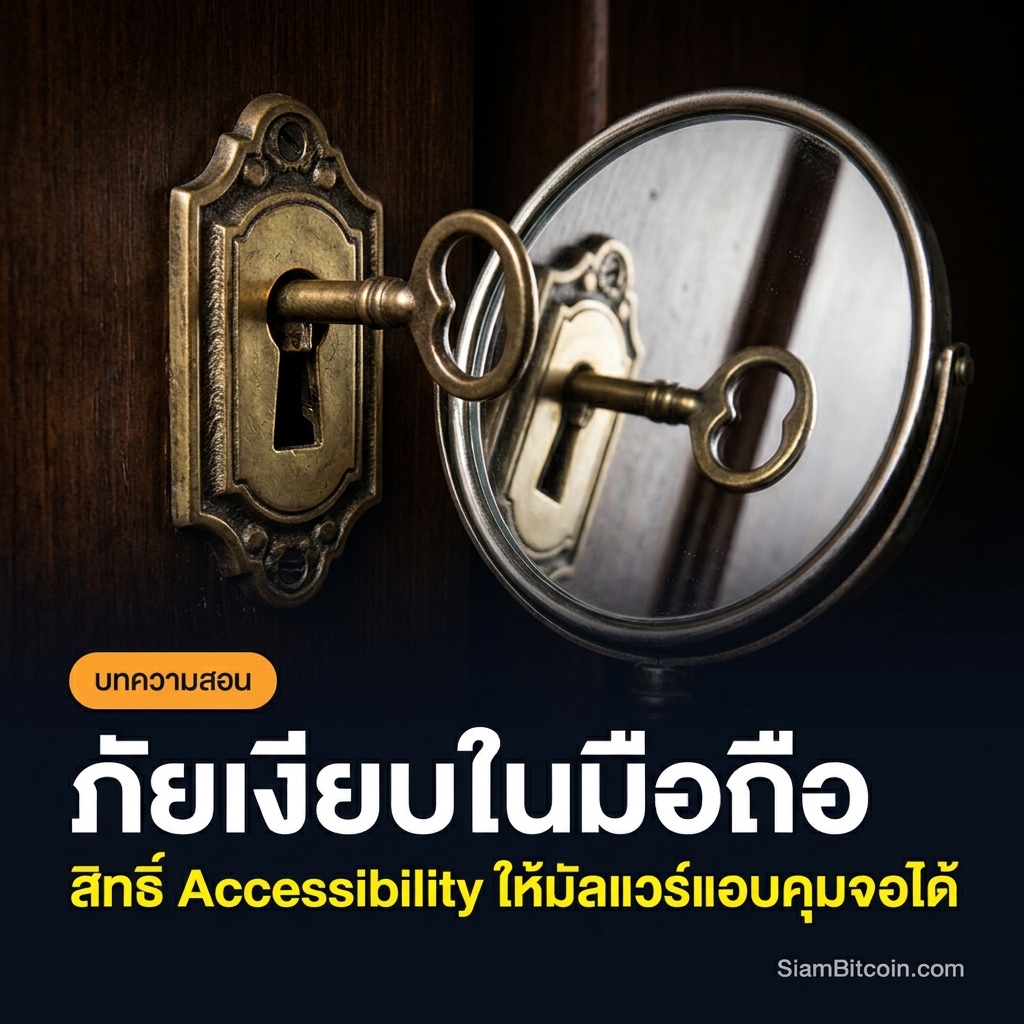


สิทธิ์ Accessibility Service บนมือถือ Android เป็นฟีเจอร์ที่ Google ออกแบบมาเพื่อช่วยผู้พิการทางสายตา — แต่กลายเป็นช่องโหว่อันดับ 1 ที่มัลแวร์สายดูดกระเป๋าคริปโตเลือกใช้ เพราะขอสิทธิ์นี้แค่ครั้งเดียวแล้ว “อ่านหน้าจอ” และ “กดแทนผู้ใช้” ได้ทั้งเครื่อง ไทยเองก็มีเคสจริง ThaiCERT เตือนมัลแวร์ Rokarolla เล่นงานแอปการเงิน-คริปโตกว่า 217 แอปด้วยกลไกนี้โดยตรงเมื่อปี 2026 — บทความนี้สอนเช็คว่าแอปไหนในมือถือคุณมีสิทธิ์นี้อยู่บ้าง และถอดสิทธิ์แอปต้องสงสัยได้จริงใน 5 นาที
📑 สารบัญ
- Accessibility Service คืออะไร ทำไมมัลแวร์คริปโตชอบขอสิทธิ์นี้
- เคสจริงที่ใช้ Accessibility Service ดูดกระเป๋าคริปโต
- วิธีเช็คว่าแอปไหนมีสิทธิ์ Accessibility อยู่บ้าง
- วิธีถอดสิทธิ์แอปที่ไม่รู้จักหรือไม่น่าเชื่อ
- Android ป้องกันให้บ้างแล้วแค่ไหน (Restricted Settings)
- 6 กับดักที่คนพลาดบ่อย
- เช็กลิสต์ก่อนวางใจแอปกระเป๋า
- คำถามที่พบบ่อย
- สรุป
Accessibility Service คืออะไร ทำไมมัลแวร์คริปโตชอบขอสิทธิ์นี้
Accessibility Service คือ API ของ Android ที่เปิดให้แอปที่ได้รับอนุญาต “อ่าน” เนื้อหาบนหน้าจอทั้งหมด และ “กระทำ” แทนผู้ใช้ได้ เช่น กดปุ่ม พิมพ์ข้อความ เลื่อนหน้าจอ — ออกแบบมาให้แอปอย่าง TalkBack (อ่านจอให้คนตาบอด) หรือโปรแกรมจัดการรหัสผ่านใช้งานอัตโนมัติ (autofill)
ปัญหาคือสิทธิ์นี้ ทรงพลังเกินไป จนกลายเป็นเป้าหมายหลักของมัลแวร์ธนาคาร-คริปโตมาตั้งแต่ปี 2021 (SharkBot, Vultur) และยังหนักขึ้นต่อเนื่องถึงปี 2026 เพราะแอปที่ได้สิทธิ์นี้ทำสิ่งต่อไปนี้ได้หมด:
👁️ อ่านทุกอย่างบนจอ
รวมถึง Seed Phrase, รหัสผ่าน, OTP ที่ขึ้นมาแค่เสี้ยววินาทีบนแอปกระเป๋าคริปโตหรือแอปธนาคาร
🖱️ กดแทนผู้ใช้ได้
สร้าง Overlay ปลอมทับหน้าแอปจริง หรือกดยืนยันธุรกรรมโอนเงิน/โอนเหรียญแทนเจ้าของเครื่องโดยไม่รู้ตัว
🔒 บล็อกการแจ้งเตือน
ปิดกั้นการแจ้งเตือนจาก Google Play Protect หรือแอปธนาคาร ไม่ให้เหยื่อรู้ว่ากำลังถูกขโมยเงิน
เคสจริงที่ใช้ Accessibility Service ดูดกระเป๋าคริปโต
ไม่ใช่เรื่องสมมติ — นี่คือมัลแวร์ตระกูลที่ใช้กลไกนี้จริงและยังทำงานอยู่จนถึงปี 2026:
| มัลแวร์ | เป้าหมาย | วิธีหลอกขอสิทธิ์ |
|---|---|---|
| Rokarolla (2026, ThaiCERT เตือนตรง) | 217+ แอปธนาคาร/คริปโต | ปลอมเป็นหน้าโหลด Chrome/TikTok จากเว็บนอก Google Play แล้วอ้างว่าต้องขอสิทธิ์เพื่อ “ยืนยันตัวตน” |
| TgToxic (ไทย/ไต้หวัน/อินโดนีเซีย) | แอปกระเป๋าดิจิทัล + ธนาคาร | ใช้สคริปต์อัตโนมัติสั่งกด-เลื่อนแทนผู้ใช้ผ่าน Accessibility หลังหลอกติดตั้งสำเร็จ |
| Vultur | แอปธนาคาร/คริปโตทั่วโลก | ปลอมเป็นแอป McAfee Security ปลอม หลอกผ่าน SMS/โทรศัพท์ |
| Brokewell | ควบคุมเครื่องทั้งหมด | ปลอมเป็นหน้าอัปเดต Chrome ปลอม |
แพทเทิร์นที่ตรงกันทุกเคส: (1) หลอกให้โหลด APK จากเว็บนอก Google Play ก่อน (2) ระหว่างเปิดแอปครั้งแรกจะมีหน้าต่างขอสิทธิ์ Accessibility พร้อมข้อความหลอกว่า “จำเป็นสำหรับการยืนยันตัวตน/อัปเดต” (3) หลังได้สิทธิ์แล้วจะแสดงหน้าปลอมทับแอปจริงเพื่อดูดรหัส-Seed Phrase
วิธีเช็คว่าแอปไหนมีสิทธิ์ Accessibility อยู่บ้าง
ทำตามขั้นตอนนี้บนมือถือ Android ได้เลย ใช้เวลาไม่เกิน 2 นาที:
เปิด Settings
เข้าแอป “การตั้งค่า” (Settings) ของมือถือ
หา “การช่วยเหลือพิเศษ” (Accessibility)
เลื่อนลงหาหมวด Accessibility — บางรุ่น (Samsung) อาจอยู่ใน Settings > Accessibility > Installed apps
เปิดหมวด “แอปที่ดาวน์โหลด” / “บริการที่ติดตั้ง”
มองหาหัวข้อ “Downloaded apps”, “Installed apps” หรือ “Installed services” — ตรงนี้คือรายชื่อแอปทั้งหมดที่เคยขอ/ได้สิทธิ์นี้
ไล่เช็คทุกแอปในลิสต์
แอปที่สถานะเป็น “เปิด” (On) คือแอปที่กำลังใช้สิทธิ์นี้อยู่จริง ถามตัวเองว่า “แอปนี้คืออะไร ทำไมต้องขอสิทธิ์นี้”
- TalkBack / Select to Speak (ฟีเจอร์ของ Android เอง)
- โปรแกรมจัดการรหัสผ่านที่น่าเชื่อถือ (1Password, Bitwarden) เพื่อ autofill
- แอป automation ที่คุณติดตั้งเองโดยรู้ตัว
ถ้าเจอแอปกระเป๋าคริปโต แอปแชท หรือแอปที่ไม่คุ้นชื่อ อยู่ในลิสต์นี้ — ถอดสิทธิ์ทันที
วิธีถอดสิทธิ์แอปที่ไม่รู้จักหรือไม่น่าเชื่อ
เจอแอปต้องสงสัยในขั้นตอนที่แล้ว ทำตามนี้:
แตะชื่อแอปนั้น
จากลิสต์ Accessibility เดิม แตะเข้าไปที่หน้ารายละเอียดของแอป
ปิดสวิตช์ (Toggle off)
กดปิดสวิตช์ด้านขวาของชื่อแอป ระบบจะมีหน้าต่างเตือนขึ้นมา
กด “หยุด” (Stop) เพื่อยืนยัน
ยืนยันปิดสิทธิ์ให้เรียบร้อย — ถ้าเป็นมัลแวร์จริง บางตัวจะพยายามสลับหน้าหนีไม่ให้ปิดได้ (ดูหัวข้อกับดักข้อ 5) ให้ลองกดซ้ำหรือรีสตาร์ทเครื่องแล้วลองใหม่
ลบแอปทิ้งทันที
ถอดสิทธิ์แล้วยังไม่พอ — ถ้าแอปนั้นไม่จำเป็นหรือมาจากแหล่งที่ไม่น่าเชื่อ ให้ uninstall ออกจากเครื่องเลย แล้วเปลี่ยนรหัสผ่าน/ย้าย Seed Phrase ของกระเป๋าที่เปิดบนเครื่องนั้นไปกระเป๋าใหม่ทันทีถ้าสงสัยว่าเห็นหน้าจอไปแล้ว
Android ป้องกันให้บ้างแล้วแค่ไหน (Restricted Settings)
Google เริ่มอุดช่องโหว่นี้มาหลายเวอร์ชันแล้ว แต่ ไม่ได้ปิดสนิท 100%:
| เวอร์ชัน Android | มาตรการ |
|---|---|
| Android 13 | บล็อกสิทธิ์ Accessibility โดยอัตโนมัติสำหรับแอปที่ sideload (โหลดนอก Play Store) ขึ้นหน้า “Restricted settings” |
| Android 15 | ขยายการบล็อกครอบคลุม Notification Listener, การตั้งเป็นแอป SMS/โทรศัพท์หลัก, แสดงทับแอปอื่นด้วย |
| Android 17 (Advanced Protection) | เมื่อเปิดโหมด Advanced Protection จะอนุญาตสิทธิ์ Accessibility ให้เฉพาะแอปที่ผ่านการรับรองเป็น “Accessibility Tool” เท่านั้น ปิดช่องโหว่หลักของมัลแวร์ธนาคาร/คริปโตไปมาก |
6 กับดักที่คนพลาดบ่อย
🚩 1. เผลอกด “Allow restricted settings” เพราะแอปสั่งให้ทำ
มัลแวร์สมัยใหม่รู้ว่า Android บล็อกสิทธิ์ไว้แล้ว เลยทำหน้าสอนทีละขั้นตอนหลอกให้เหยื่อไปปลดล็อกเองในหน้า Settings
🚩 2. โหลด APK จากลิงก์ที่ส่งมาทาง LINE/Facebook/SMS
ทุกเคสในตารางด้านบนเริ่มจากการโหลดไฟล์ APK นอก Google Play Store ทั้งหมด
🚩 3. สับสนว่า “ปิด Accessibility ของแอปนี้แล้วแอปจะพัง”
คนกลัวว่าถอดสิทธิ์แล้วแอปที่ใช้งานอยู่จะใช้ไม่ได้ เลยปล่อยทิ้งไว้
🚩 4. ไม่รู้ว่าแอปที่ลบไปแล้วอาจยังฝัง Accessibility Service ค้างไว้
บางมัลแวร์สร้าง Service ซ้อนที่ไม่หายไปพร้อมการลบแอปหลัก
🚩 5. มัลแวร์บางตัวสลับหน้าหนีตอนพยายามปิดสิทธิ์/ลบแอป
Vultur และมัลแวร์รุ่นใหม่มีกลไก “กันลบ” คือพอผู้ใช้เข้าหน้า app detail เพื่อลบ มันจะสั่งกดปุ่ม Back ให้ย้อนกลับอัตโนมัติ
🚩 6. เห็นหน้าจอไปแล้วแต่คิดว่า “ยังไม่เสียเหรียญก็ไม่เป็นไร”
ถ้ามัลแวร์มีสิทธิ์ Accessibility ตอนที่คุณเปิดแอปกระเป๋าและพิมพ์ Seed Phrase หรือรหัสผ่าน แม้ยังไม่มีธุรกรรมออกไป ข้อมูลอาจถูกส่งไปแล้ว
เช็กลิสต์ก่อนวางใจแอปกระเป๋า
- เข้า Settings > Accessibility > Installed apps เช็กรายชื่อแอปที่มีสิทธิ์อยู่จริงทุกตัวแล้ว
- ไม่เจอแอปกระเป๋าคริปโต/แอปแชท/แอปไม่คุ้นชื่อติดอยู่ในลิสต์
- ถอดสิทธิ์และลบแอปต้องสงสัยทุกตัวที่เจอแล้ว
- แอปกระเป๋าคริปโตที่ใช้อยู่โหลดมาจาก Google Play Store เท่านั้น ไม่ใช่ APK นอกระบบ
- ไม่เคยกด “Allow restricted settings” ให้แอปที่ไม่รู้จักแน่ชัด
- ถ้าใช้ Android 17 ขึ้นไป เปิดโหมด Advanced Protection ไว้แล้ว
- ถ้าสงสัยว่าเครื่องเคยติดมัลแวร์ ย้าย Seed Phrase ไปกระเป๋าใหม่บนเครื่องสะอาดแล้ว
- ตั้งรีมายด์เตือนตัวเองเช็กลิสต์ Accessibility ซ้ำทุก 2-3 เดือน
คำถามที่พบบ่อย
Q: เว็บเทรดคริปโตไทยอย่าง Bitkub หรือ Binance TH ต้องขอสิทธิ์ Accessibility ไหม
A: ไม่ต้อง แอปที่เป็นทางการของเว็บเทรดและกระเป๋าคริปโตทุกตัวทำงานได้สมบูรณ์โดยไม่ต้องมีสิทธิ์นี้ ถ้าแอปที่อ้างว่าเป็นของเว็บเทรด/กระเป๋าเปิดมาแล้วขอสิทธิ์นี้ ให้สงสัยว่าเป็นแอปปลอมทันที
Q: ถอดสิทธิ์ Accessibility ของแอปจัดการรหัสผ่านที่ใช้ autofill จะเป็นอะไรไหม
A: แอป autofill รหัสผ่านที่น่าเชื่อถือ (1Password, Bitwarden, Google Password Manager) ใช้สิทธิ์นี้แบบถูกต้องจริง ถอดได้แต่จะเสียความสะดวกเรื่อง autofill ไป ไม่ใช่ความเสี่ยงเดียวกับแอปปลอม
Q: TalkBack ที่ติดมากับเครื่องอยู่ในลิสต์นี้ด้วย ต้องปิดไหม
A: ถ้าไม่ได้ใช้งานฟีเจอร์ช่วยการมองเห็น ปิดได้ตามปกติ ไม่กระทบอะไร แต่ถ้าใช้งานอยู่ให้เปิดไว้ เพราะเป็นฟีเจอร์ของ Android เองไม่ใช่มัลแวร์
Q: iPhone (iOS) มีช่องโหว่แบบนี้ไหม
A: iOS มีสถาปัตยกรรมปิดกว่า Android มาก ไม่มี API เทียบเท่า Accessibility Service ที่เปิดให้แอปภายนอกควบคุมหน้าจอแอปอื่นได้แบบเดียวกัน ความเสี่ยงหลักฝั่ง iPhone จึงมักมาจากฟิชชิ่ง/โปรไฟล์ MDM ปลอมมากกว่า ไม่ใช่ช่องโหว่นี้โดยตรง
Q: เช็กแล้วไม่เจอแอปแปลกปลอมเลย ต้องทำอะไรเพิ่มไหม
A: ควรเช็กซ้ำเป็นประจำทุก 2-3 เดือน และระวังตอนติดตั้งแอปใหม่ทุกครั้งว่ามันขอสิทธิ์นี้โดยไม่มีเหตุผลหรือไม่ — ความปลอดภัยเป็นกระบวนการต่อเนื่อง ไม่ใช่เช็กครั้งเดียวจบ
สรุป
Accessibility Service = สิทธิ์ควบคุมจอทั้งเครื่อง
มัลแวร์คริปโตทุกตระกูลใหญ่ (Rokarolla, TgToxic, Vultur, Brokewell) ใช้สิทธิ์นี้เป็นเครื่องมือหลัก
เช็กได้เองใน 2 นาที
Settings > Accessibility > Installed apps เห็นรายชื่อทุกแอปที่มีสิทธิ์นี้ทันที
แอปกระเป๋า/เว็บเทรดจริงไม่ต้องใช้สิทธิ์นี้
ถ้าเจอแอปการเงินขอสิทธิ์นี้ สงสัยว่าปลอมไว้ก่อนเสมอ
 21:34
Ep .1 เหรียญQubic คลิปสอนเกี่ยวกับการใช้กระเป๋าWALLET QUBIC ใช้ง่ายเพียงแค่คลิก#สุ่มเสี่ยงคริปโตร
 5:55
Best Wallet กระเป๋าคริปโท ที่สามารถใช้พรีเซลล์เหรียญออกใหม่ได้ก่อนลงกระดานเทรด! | แอดเจมส์
 22:11
กระเป๋าเก็บคริปโตน่าใช้ ปีนี้ Tangem Wallet บางเบา ไม่ต้องชาร์จ!
 4:58
Rabby Wallet กระเป๋าที่ใช้ง่ายที่สุดในยุคนี้ | Crypto clinic EP.23
 เมื่อ AI เงินไม่พอ! OpenAI เผยโมเดล AI แอบถอดรหัสกระเป๋าคริปโตคนอื่น เอาเหรียญมาจ่ายค่างานตัวเองเฉย
 คริปโตล่าสุดวันนี้ Bitcoin ทิศทางจะชัดเมื่อไหร่? กระเป๋าSatoshi เคลื่อนไหว? #feecrypto#bicoin#crypto
 บัตรคริปโตใช้ง่าย Tangam Wallet ไม่ต้องจำ Seed พกพาสะดวก
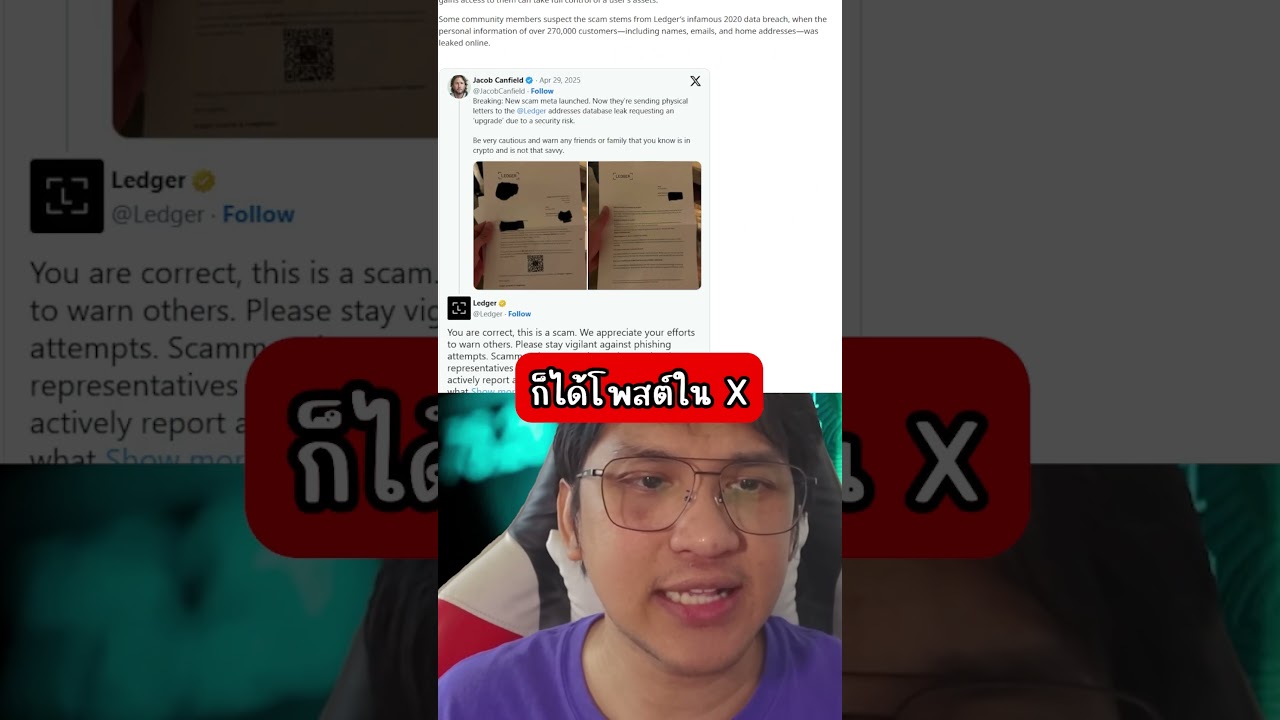 ขโมยเงินใน Ledger Wallet ด้วยวิธีแบบเก่าจัด
 ถ้า Hardware Wallet หาย อยากกู้คืนกระเป๋าทันที ทำยังไงดี?
 🔥 โรมจี้ DSI! เปิดเส้นเงิน Shuffle 100 ล้าน 6 กระเป๋าคริปโต ใครอยู่ปลายทาง? #ข่าวการเมือง