









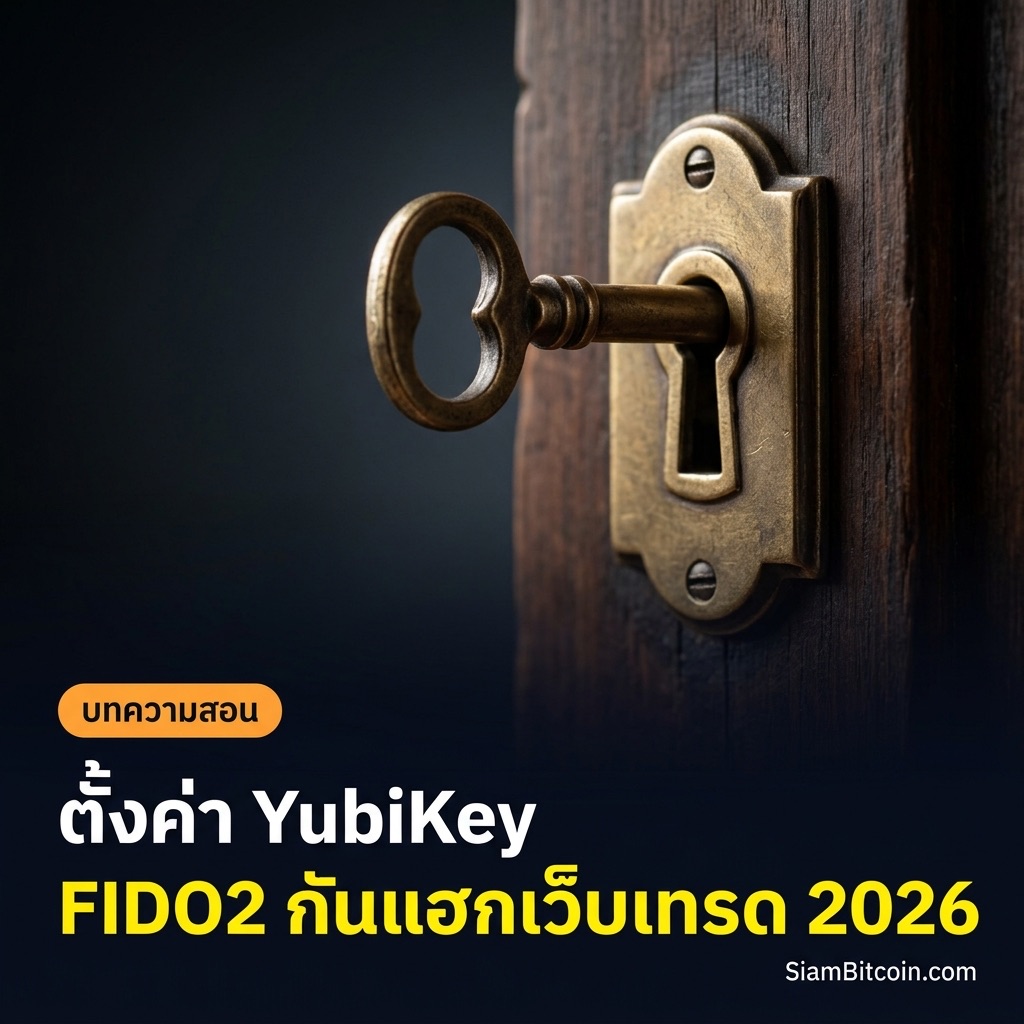

SMS OTP ถูกสวมรอยได้ด้วยซิมสวอป แอป Authenticator ถูกหลอกให้กรอกโค้ดได้ถ้าเจอเว็บปลอม แต่ Hardware Security Key อย่าง YubiKey เป็น 2FA ชั้นเดียวที่ปลอมแปลงจากระยะไกลไม่ได้เลย เพราะต้องมีตัวอุปกรณ์จริงเสียบ/แตะเท่านั้น บทความนี้สอนตั้งค่าจริงทีละขั้นบน Bitkub และ Binance พร้อมรุ่นที่ยังซื้อได้จริงปีนี้และซื้อที่ไหนในไทย
📑 สารบัญ
ทำไม Hardware Security Key ปลอดภัยกว่า 2FA แบบอื่น
2FA ที่คนส่วนใหญ่ใช้กันมีจุดอ่อนที่คนไม่รู้ตัว SMS OTP โดนซิมสวอปแล้วรับโค้ดแทนได้ แอป Authenticator (TOTP) ถ้าเจอเว็บปลอมที่เหมือนของจริงเป๊ะ คนก็กรอกโค้ด 6 หลักให้แฮกเกอร์ไปใช้ทันได้ภายในไม่กี่สิบวินาทีก่อนโค้ดหมดอายุ ส่วน Passkey แบบ biometric บนมือถือดีขึ้นมากเพราะผูกกับโดเมนจริง แต่ยังพึ่งตัวมือถือเครื่องเดียวเป็นหลัก
Hardware Security Key ที่ใช้มาตรฐาน FIDO2/WebAuthn ต่างออกไปตรงที่กลไกเช็ค “โดเมนเว็บไซต์” ฝังอยู่ในตัวฮาร์ดแวร์เอง ต่อให้คนโดนหลอกให้เข้าเว็บปลอมที่หน้าตาเหมือนกันทุกพิกเซล ตัว Key จะปฏิเสธไม่ยอมเซ็นยืนยันให้เลย เพราะโดเมนไม่ตรงกับที่ลงทะเบียนไว้ และที่สำคัญคือไม่มีโค้ดหรือข้อมูลอะไรให้ขโมยผ่านหน้าจอได้ เพราะทุกอย่างเกิดขึ้นในตัวอุปกรณ์
| วิธี 2FA | กันฟิชชิ่งเว็บปลอมได้ไหม | จุดอ่อนหลัก |
|---|---|---|
| SMS OTP | ไม่ได้ | ซิมสวอป, ดักสัญญาณ |
| Authenticator App (TOTP) | ไม่ได้ | คนกรอกโค้ดให้เว็บปลอมเองได้ |
| Passkey (biometric มือถือ) | ได้ | ผูกกับมือถือเครื่องเดียวเป็นหลัก |
| Hardware Security Key (FIDO2) | ได้ | ต้องพกตัวอุปกรณ์ติดตัว |
รุ่นไหนยังซื้อได้จริงปี 2026 ซื้อที่ไหนในไทย
Yubico ยังคงขาย YubiKey ซีรีส์ 5 เป็นไลน์หลักต่อเนื่องมาถึงปี 2026 โดยราคาสากลอยู่ที่ประมาณ 58 ดอลลาร์ต่ออัน ส่วนในไทยมีตัวแทนจำหน่ายทางการอย่าง SIAMBC และร้านค้าที่ขายผ่าน Bitkub Academy เอง รวมถึงมีตัวเลือกราคาถูกกว่าที่คนไทยทำขายแทน (เรียก Unikey) ที่ยืนยันแล้วว่าใช้งานกับระบบ Passkey ของ Bitkub ได้จริง
| รุ่น | จุดต่อ | ราคาโดยประมาณในไทย |
|---|---|---|
| YubiKey 5 NFC | USB-A + NFC | ~2,290-3,800 บาท |
| YubiKey 5C NFC | USB-C + NFC | ~1,900-4,600 บาท |
| Security Key NFC (รุ่นประหยัด) | USB-A/C + NFC | ~1,390-2,100 บาท |
| Unikey 3C NFC (ของไทย) | USB-C + NFC | ถูกกว่า YubiKey 5C NFC |
| Unikey 1A (ของไทย) | USB-A เท่านั้น | ถูกกว่า YubiKey 5 NFC |
- คอมพิวเตอร์มีช่อง USB-C → เลือกรุ่น “C” (5C NFC หรือ Unikey 3C NFC)
- คอมพิวเตอร์เก่ามีแค่ USB-A → เลือกรุ่นธรรมดา (5 NFC หรือ Unikey 1A)
- อยากใช้แตะมือถือด้วย (Android) → ต้องมี NFC ติดมากับรุ่นนั้น
- งบจำกัด → รุ่น “Security Key” ประหยัดของ Yubico พอสำหรับ FIDO2/Passkey ล้วนๆ ไม่ต้องใช้ฟีเจอร์ PIV/OpenPGP เสริม
วิธีตั้งค่าจริงบน Bitkub
Bitkub เปิดระบบ Passkey สำหรับยืนยันรายการถอนเหรียญ และรองรับ USB Security Key ผ่านเว็บไซต์เท่านั้น — ยังไม่รองรับบนแอปพลิเคชันมือถือ ขั้นตอนตั้งค่าจริง:
เข้าเมนูความปลอดภัย
ล็อกอิน bitkub.com บนคอมพิวเตอร์ → กดไอคอนโปรไฟล์ → “ตั้งค่า” → “ความปลอดภัย” → “ตั้งค่า Passkey” → กด “สร้าง Passkey”
ยืนยันตัวตนก่อน
ระบบให้ยืนยันด้วย SMS OTP ก่อน จากนั้นเลือกตัวเลือก “USB security key” (ไม่ใช่ biometric ของคอมพิวเตอร์)
เสียบ Key แล้วตั้ง PIN
เสียบ Security Key เข้าพอร์ต USB (MacBook ต้องกด Allow ก่อน) → ตั้งค่า PIN ของตัว Key เอง (คนละตัวกับรหัสผ่าน Bitkub) → กด Next
รอบันทึกให้เสร็จ
รอให้ระบบบันทึกเว็บไซต์ลงใน Key สักครู่ → เห็นข้อความ “สร้าง Passkey สำเร็จ” → ตั้งชื่อ Key ให้จำง่าย (เช่น “หลัก” / “สำรอง”)
- รีเซ็ตเครือข่าย/สัญญาณอินเทอร์เน็ตที่ใช้อยู่
- อุปกรณ์ iOS: เปิด iCloud Keychain ที่ Settings → Password → Password Options → เปิด “Auto fill password and passkey” + “iCloud Keychain”
- ถ้ายังไม่ผ่าน ลองใหม่อีกวัน — มีผู้ใช้จริงยืนยันว่าทำซ้ำวันถัดมาผ่านทันทีโดยไม่ได้แก้อะไรเพิ่ม
วิธีตั้งค่าบน Binance — TH กับ Global ต่างกันตรงไหน
จุดที่คนสับสนบ่อยที่สุดคือ Binance TH (binance.th) กับ Binance Global (binance.com) รองรับ Hardware Security Key ไม่เหมือนกัน
| เว็บเทรด | รองรับ USB Hardware Key จริงไหม | ใช้งานผ่าน |
|---|---|---|
| Bitkub | ✅ รองรับ | เว็บไซต์เท่านั้น |
| Binance TH | ❌ ยังไม่รองรับ | Passkey ผ่านแอปมือถือ (biometric/PIN) เท่านั้น |
| Binance Global | ✅ รองรับ | เว็บไซต์ (บัญชีต้องเปิดผ่าน Global ไม่ใช่ TH) |
Binance TH ปัจจุบันเปิด Passkey ผ่านแอปมือถือเวอร์ชัน 1.14.0 ขึ้นไป (iOS) หรือ 1.14.2 ขึ้นไป (Android) เท่านั้น — ใช้ biometric/PIN ของมือถือหรือ iCloud Keychain ผูกกับอุปกรณ์ ยังไม่มีขั้นตอนลงทะเบียน USB Security Key แบบที่ Bitkub ทำได้
Binance Global (บัญชีที่เปิดผ่าน binance.com โดยตรง, ไม่ใช่ binance.th) รองรับ USB Security Key ผ่านเว็บไซต์: เข้า Account → Security → หา “Passkeys (Biometrics)” → Manage → Add Passkey → Continue → ยืนยัน 2FA เดิม → ยืนยันอีเมล → เลือก “Try Another Way” → เสียบ USB Key แล้วแตะที่ตัวสัมผัสสีทอง → ตั้งชื่อ Key → ยืนยันด้วยรหัสผ่านอีกครั้ง นอกจากนี้ยังมีออปชัน “Security Key” แยกในหมวด Two-Step Authentication ให้เปิดใช้เฉพาะตอนถอนเงินเพิ่มได้อีกชั้น
Key หายทำยังไง
นี่คือเหตุผลที่บทความนี้ย้ำเรื่อง “ซื้อ 2 อัน” ตลอด เพราะกระบวนการกู้คืนต่างกันมากระหว่างมีสำรองกับไม่มี
✅ มี Key สำรอง หรือ 2FA อื่นที่ยังใช้ได้
ล็อกอินด้วยช่องทางที่เหลือ (Key สำรอง, Authenticator app, SMS OTP) → เข้าไปนำ Key ที่หายออกจากระบบ → เพิ่ม Key ใหม่เข้าไปแทนที่ทันที
⚠️ ไม่มี Key สำรองและไม่มี 2FA อื่นเลย
ต้องติดต่อฝ่ายซัพพอร์ตของเว็บเทรดโดยตรง ผ่านกระบวนการยืนยันตัวตนใหม่ทั้งหมด (เช่นระบบยืนยันตัวตน Persona ของ Bitkub) ก่อนจะปลดล็อกบัญชีได้ — ใช้เวลานานกว่ามาก
กับดักที่คนพลาดบ่อย
🚩 1. สับสน Passkey biometric กับ Hardware Security Key
Passkey ที่ตั้งผ่านลายนิ้วมือ/Face ID บนมือถือ ไม่เท่ากับการมี Hardware Security Key ทางกายภาพ — ถ้ามือถือหายหรือพัง Passkey แบบ biometric อาจกู้คืนยากกว่าที่คิด
🚩 2. คิดว่า Binance TH ใช้ USB Key ได้เหมือน Binance Global
อย่างที่เทียบไว้ข้างบน Binance TH ยังจำกัดอยู่ที่ Passkey ผ่านแอปมือถือเท่านั้น
🚩 3. ลงทะเบียนแค่ Key เดียว ไม่มีสำรอง
Key หายหรือพังขึ้นมาอันเดียวโดยไม่มี 2FA อื่นเหลือ = ล็อกตัวเองออกจากบัญชีได้ง่ายๆ
🚩 4. ตั้ง PIN ของ Security Key เป็นตัวเดียวกับรหัสอื่น
PIN ของ FIDO2 Key แยกจากรหัสผ่านเว็บเทรดและ PIN มือถือโดยสิ้นเชิง — ถ้าลืม PIN แล้วต้องรีเซ็ต ข้อมูล FIDO ทั้งหมดในตัว Key จะถูกลบทิ้งทันที
🚩 5. ซื้อ Security Key ไม่มียี่ห้อจากมาร์เกตเพลสราคาถูกผิดปกติ
อุปกรณ์ปลอมหรือเฟิร์มแวร์ถูกดัดแปลงอาจดักข้อมูลระหว่างยืนยันตัวตนได้
🚩 6. ตั้งค่า Key ไว้ใช้ล็อกอินอย่างเดียว ไม่ครอบขั้นตอนถอนเงิน
บางเว็บเทรดแยกการยืนยันตอนล็อกอินกับตอนถอนเงินออกจากกัน ถ้าตั้งเฉพาะล็อกอินแต่ขั้นถอนเงินยังพึ่ง SMS OTP อยู่ ความปลอดภัยที่เพิ่มมาจะไม่ครอบคลุมจุดที่เสี่ยงที่สุด
เช็กลิสต์ก่อนวางใจ
- ซื้อ Hardware Security Key อย่างน้อย 2 อัน (หลัก+สำรอง) จากตัวแทนจำหน่ายทางการ
- เช็คแล้วว่าเว็บเทรด/กระเป๋าที่ใช้รองรับ USB Key ผ่านเว็บไซต์จริง ไม่ใช่แค่ผ่านแอป
- ตั้ง PIN ของ Key เป็นคนละตัวกับรหัสผ่านและ PIN มือถือ
- บันทึก Recovery/Backup Code เก็บแยกจากอุปกรณ์หลัก
- เก็บ Key สำรองไว้คนละสถานที่กับ Key หลัก
- เช็คแล้วว่า Security Key ถูกผูกกับขั้นตอนยืนยันถอนเงิน ไม่ใช่แค่ล็อกอิน
- จดชื่อ/วันที่ลงทะเบียนของ Key แต่ละอันไว้กันสับสน
- ทดสอบล็อกอินด้วย Key สำรองอย่างน้อย 1 ครั้งก่อนเก็บเข้ากรุ
คำถามที่พบบ่อย
ไม่เชิง — Passkey คือฟีเจอร์การยืนยันตัวตนแบบไร้รหัสผ่านโดยรวม ส่วน YubiKey คืออุปกรณ์ Hardware ตัวหนึ่งที่ใช้สร้าง Passkey แบบผูกกับฮาร์ดแวร์จริงได้ (ยังมี Passkey แบบ biometric มือถือที่ไม่ต้องใช้ YubiKey ด้วย)
ไม่ต้อง ถ้าต้องการแค่ FIDO2/WebAuthn สำหรับ Passkey เว็บเทรด รุ่น “Security Key” ประหยัดของ Yubico ก็เพียงพอแล้ว ไม่จำเป็นต้องมี PIV/OpenPGP เสริมที่รุ่น 5 Series มี
ยังไม่ได้ในขณะนี้ Binance TH รองรับ Passkey ผ่านแอปมือถือ (biometric/PIN) เท่านั้น ต้องเป็นบัญชี Binance Global ผ่านเว็บไซต์ถึงจะลงทะเบียน USB Key ได้
รีเซ็ตรหัสผ่านทำได้แยกส่วน แต่ไม่ได้ปลดล็อก Passkey/Security Key ที่ผูกไว้โดยอัตโนมัติ ถ้าไม่มี 2FA สำรองอื่นเหลือ ยังต้องผ่านกระบวนการยืนยันตัวตนกับฝ่ายซัพพอร์ตอยู่ดี
ไม่ควร — ถ้ากระเป๋า/กระเป๋าสตางค์ที่มีทั้งมือถือและ Key หายพร้อมกัน จะเสียเลเยอร์ความปลอดภัยที่แยกไว้ตั้งแต่แรก ควรแยกเก็บคนละที่